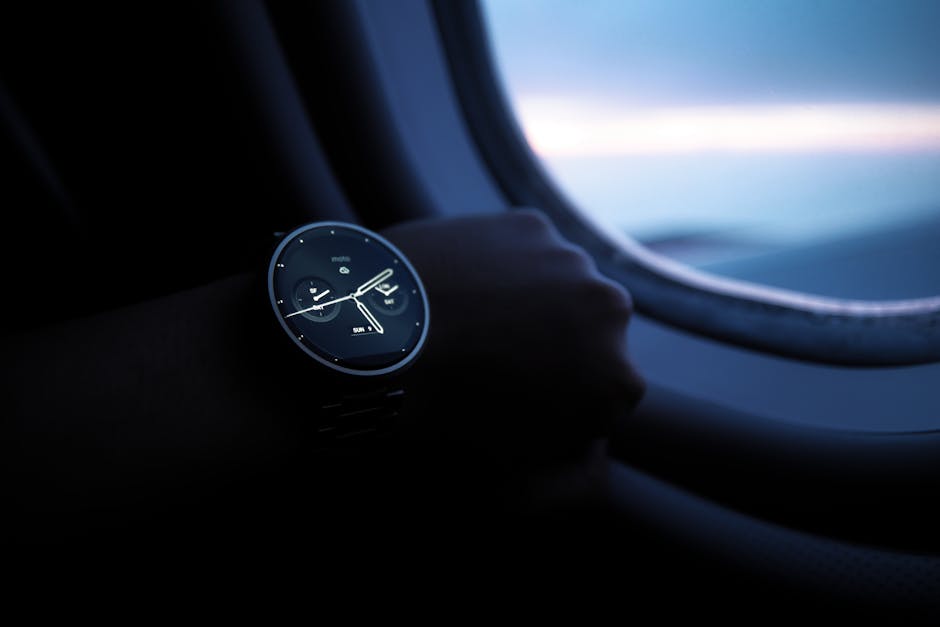


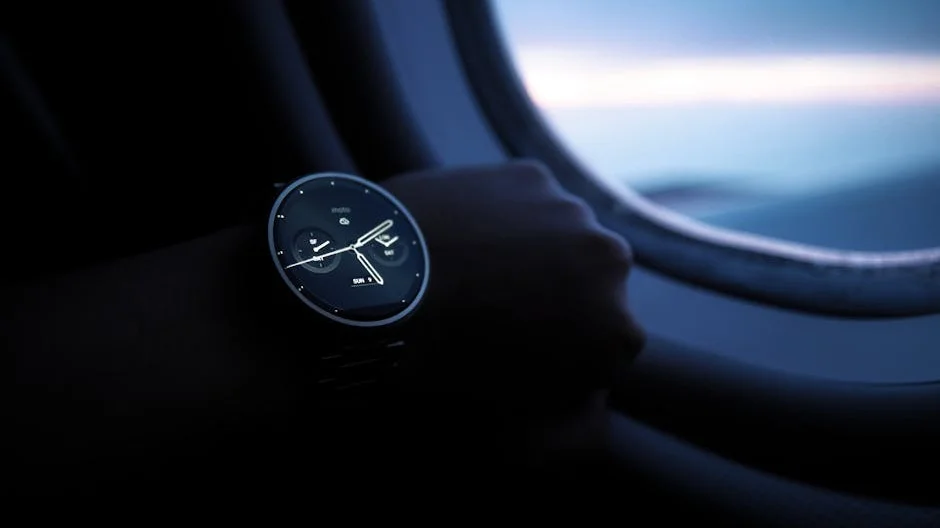
はじめに:Google Pixel Watch 3で何が変わったのか?
Androidユーザー、特にPixelスマホ愛用者にとって待望の最新モデル「Google Pixel Watch 3」がついに登場しました。今作では待望の45mmサイズがラインナップに加わり、Actuaディスプレイの採用によって最大輝度が2,000ニトへと大幅に向上。屋外での視認性が劇的に良くなっています。
しかし、高機能ゆえに「どう使いこなせばいいかわからない」「初期設定が難しそう」と感じている方も多いはず。この記事では、ガジェットブロガーの視点から、Google Pixel Watch 3の初期設定から、Fitbitを活かした健康管理、Googleサービスとの高度な連携術まで、そのポテンシャルを最大限に引き出す活用ガイドをお届けします。
最新の価格や在庫状況については、Amazon・楽天で確認してみてください。それでは、さっそく設定から見ていきましょう。
Google Pixel Watch 3の初期設定・ペアリング手順
まずは、Pixel Watch 3を箱から出して、スマートフォンと連携させるための準備を行います。Pixel Watch 3はAndroid 10.0以降のデバイスに対応しています。
1. 同梱物の確認と充電
(画像)
箱を開けたら、本体と専用のUSB-C充電ケーブルを取り出します。設定中にバッテリーが切れるとエラーの原因になるため、まずは充電器にセットして50%以上まで充電しておくことをおすすめします。
2. スマートフォンに「Google Pixel Watch」アプリをインストール
- スマートフォンのBluetoothがオンになっていることを確認します。
- Google Playストアから「Google Pixel Watch」アプリをダウンロードします。
- Pixel Watch 3のサイドボタンを長押しして電源を入れます。
3. ペアリングの実行
- スマートフォンの画面に「Google Pixel Watchのセットアップ」というポップアップが表示されたら「続行」をタップします。
- ウォッチとスマホの両方に同じ確認コードが表示されていることを確認し、スマホ側で「ペア設定」をタップします。
- Googleアカウントの選択、利用規約への同意を進めます。
- Google アシスタントの設定や、Google ウォレット(Suicaなど)の設定画面が表示されます。後からでも設定可能ですが、このタイミングで済ませておくとスムーズです。
(画像)
4. Fitbitアプリとの連携
Pixel Watch 3の真骨頂はFitbitによる健康管理です。ウォッチアプリのメニューから「Fitbit」を選択し、Fitbitアプリをインストール・ログインしてアカウントを紐付けましょう。これにより、歩数や睡眠データが詳細に記録されるようになります。
基本操作とインターフェースのマスター
Pixel Watch 3には、直感的に操作できる物理ボタンとタッチスクリーンが備わっています。
リューズ(回転式ボタン)の操作
- 1回押す: アプリ一覧を表示。
- 長押し: Google アシスタントを起動。
- 回す: 通知やメニューを上下にスクロール。
サイドボタンの操作
- 1回押す: 最近使ったアプリを表示。
- 2回連続で押す: Google ウォレット(タッチ決済)を起動。
画面スワイプの基本
- 上から下: クイック設定(機内モード、おやすみモードなど)。
- 下から上: 通知の確認。
- 左右にスワイプ: 「タイル」の切り替え。歩数、心拍数、天気、カレンダーなどを瞬時に確認できます。
Fitbitアプリで健康管理を劇的に変える活用術
Google Pixel Watch 3は、単なる通知ツールではありません。Fitbitの高度なセンサーを活かして、自分の体調を「見える化」できます。
「今日のエナジースコア」を確認する
Pixel Watch 3では、睡眠の質、前日の活動量、心拍変動に基づいた「今日のエナジースコア」が表示されます。スコアが高い日はハードなトレーニングを、低い日は休息を優先するなど、無理のないスケジュール管理が可能です。
「心肺負荷」でトレーニングの質を向上
新機能として追加された「心肺負荷」は、心臓への負担を数値化してくれる機能です。目標とする負荷に対して自分がどの程度運動しているかがひと目でわかるため、オーバーワークを防ぎつつ効率的に体を鍛えられます。
(画像)
これらのデータはスマートフォンのFitbitアプリでより詳細に分析できます。詳細なスペックやカラーバリエーションは、楽天市場で見ることも可能です。
Googleサービスを使いこなす応用テクニック
Google純正だからこそできる、便利な連携機能を使いこなしましょう。
Google Homeの操作をスマホなしで
Pixel Watch 3のタイルにGoogle Homeを追加すれば、手首から自宅の照明を消したり、エアコンの温度を調整したり、ドアベルの映像を確認したりできます。スマホをポケットから出す手間が省けるだけで、生活の質が大きく向上します。
Google マップのオフライン利用
最新のアップデートにより、ウォッチ単体でのGoogle マップの利便性が向上しました。事前にスマホでダウンロードした地図情報をウォッチに同期しておけば、ネット接続が不安定な場所でも手元の地図でナビゲーションが可能です。
カメラリモート機能
Pixelスマホのカメラを遠隔操作できます。ウォッチの画面をファインダーとして使い、シャッターを切る、タイマーを設定する、ズームを調整するといった操作が可能です。集合写真や自撮りの際に非常に重宝します。
バッテリーを長持ちさせるための設定
Pixel Watch 3は省電力性能が向上しましたが、それでも毎日充電するのが基本です。少しでも長く持たせるためのコツを紹介します。
- 「常に表示」をオフにする: 画面を常にオンにする必要がなければ、設定からオフにすることで消費電力を抑えられます。
- おやすみモードの活用: 就寝中に通知で画面が点灯するのを防ぎます。
- 不要な通知をオフにする: 全てのアプリの通知を受け取るとバッテリーを消費します。必要なアプリに絞り込みましょう。
よくあるトラブルと解決方法
使っていて困ったときは、以下の方法を試してみてください。
スマホと接続できない・同期されない
まずはスマホのBluetoothを一度オフにしてから再度オンにしてください。それでもダメな場合は、ウォッチとスマホの両方を再起動します。アプリの更新が最新であることも確認しましょう。
通知が来ない
スマホの「Google Pixel Watch」アプリ内で、各アプリの通知設定がオンになっているか確認してください。また、ウォッチ側で「おやすみモード」や「シアターモード」がオンになっていないかチェックしましょう。
Suicaなどの決済が反応しない
ウォッチのNFC設定がオンになっていることを確認し、読み取り機に対してウォッチの画面側を垂直にかざすように意識してみてください。反応が悪い場合は、一度Google ウォレットアプリを起動してからかざすとスムーズです。
まとめ:Google Pixel Watch 3で快適なスマートライフを
Google Pixel Watch 3は、洗練されたデザインに、Fitbitの健康管理機能とGoogleの便利なサービスが凝縮された最高のパートナーです。Actuaディスプレイの圧倒的な美しさは、一度手に取ると手放せなくなります。
初期設定を済ませ、自分好みにタイルや通知をカスタマイズして、健康でスマートな毎日を手に入れましょう。価格や在庫は常に変動するため、気になっている方は早めのチェックをおすすめします。

[…] […]