新しいガジェットを買ったはいいけど、使いこなせずに放置してしまっている……そんな経験、テレワーカーの皆さんにもありませんか? 私もかつては「とりあえず買ってみよう」で失敗した経験があります。
この記事では、Anker PowerCore 10000をテレワーク環境で最大限に活用するための初期設定から応用テクニックまで、ガジェットブロガーのソラが徹底解説します!
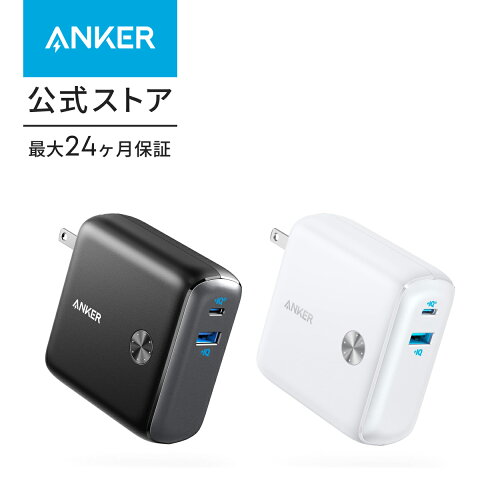

Anker PowerCore 10000ってどんなモバイルバッテリー?
まずはじめに、Anker PowerCore 10000がどんな製品なのか、その魅力と特徴を簡単にご紹介します。
毎日使うものだからこそ、安心感と使いやすさはとても重要ですよね。Anker PowerCore 10000は、その両方を高いレベルで満たしてくれる頼れる相棒なんです。
特にテレワークで活躍するポイントはこちら!
- 軽量コンパクト設計: 片手で持てるサイズ感で、デスク周りでも邪魔になりません。外出先への持ち運びも楽々です。
- 10000mAhの大容量: スマートフォンを複数回充電できるため、一日の作業でバッテリー切れの心配がありません。
- USB-C対応で急速充電: 最新のデバイスにも対応し、USB Power Delivery (PD) にも対応しているので素早い充電が可能です。
- 高い安全性: Anker独自の多重保護システムにより、安心して使用できます。
小さくてパワフル、そして安心して使えるのが、このモバイルバッテリーの最大の魅力と言えるでしょう。
Anker PowerCore 10000の初期設定と基本の使い方
「買ってはみたけど、何をすればいいの?」そんなあなたの不安を解消します。ここでは、Anker PowerCore 10000を使い始めるための初期設定と、基本的な使い方を丁寧に解説します。
一度設定してしまえば、あとは快適に使いこなすだけ! 難しいことはないので、安心してくださいね。
STEP1: 箱から出して内容物を確認しよう
まずはパッケージを開けて、中身を確認しましょう。不足品がないか、ざっと目を通しておくと安心です。
- 外箱から製品を取り出す。
- 以下のものが揃っているか確認。
- Anker PowerCore 10000 本体
- USB-C & USB-C ケーブル (約60cm)
- トラベルポーチ
- 取扱説明書 (保証書含む)

ソラ
STEP2: 初回充電のポイント
モバイルバッテリーは、購入時に完全に充電されていないことがほとんどです。使い始める前に、まずは満充電にしておくことを強くおすすめします。
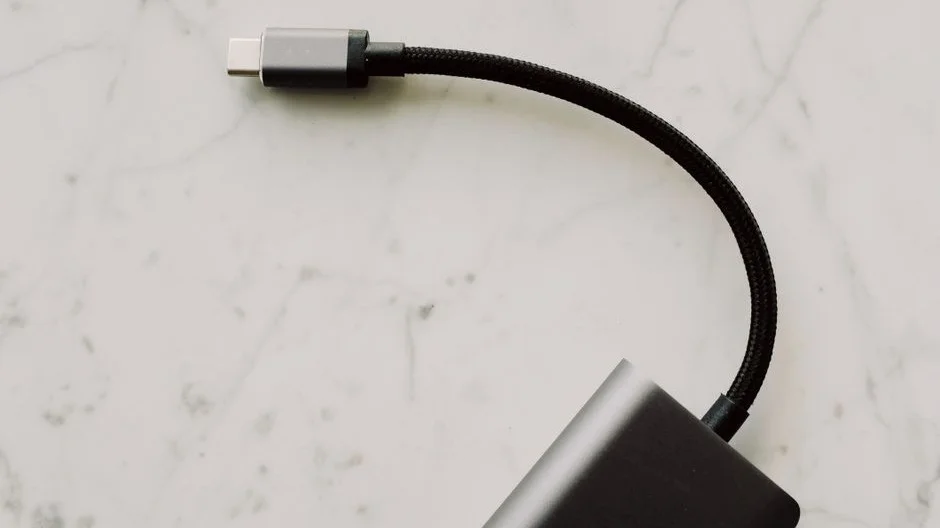
- 付属のUSB-Cケーブルをモバイルバッテリー本体のUSB-Cポートに接続します。
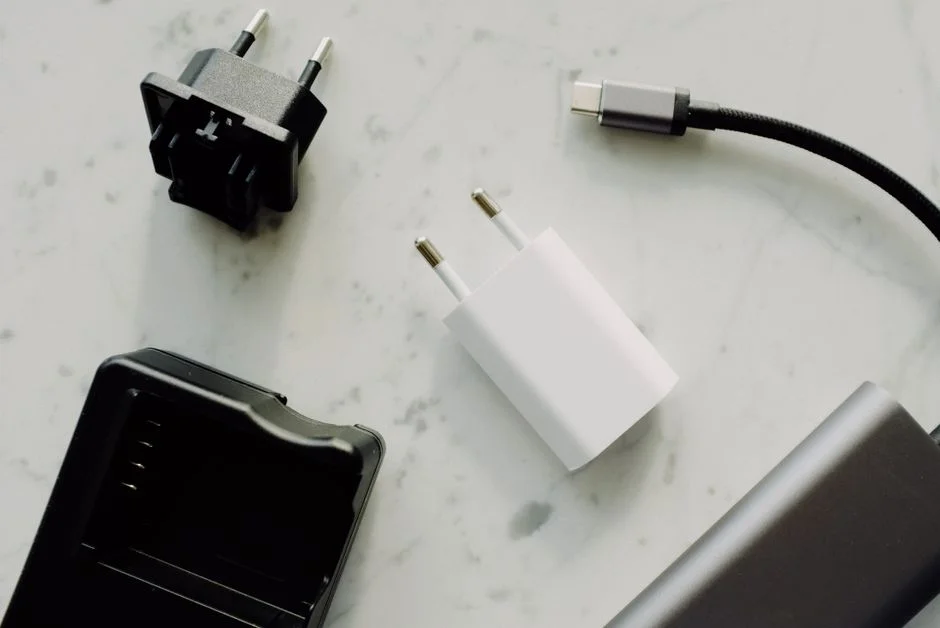
- ケーブルのもう一方をUSB充電器(別売)に接続し、コンセントに差し込みます。
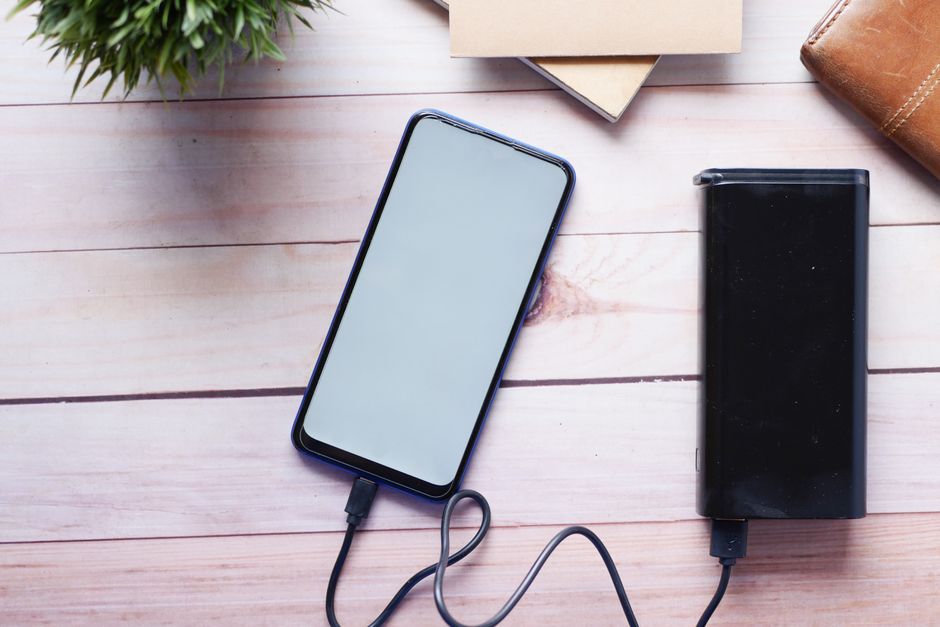
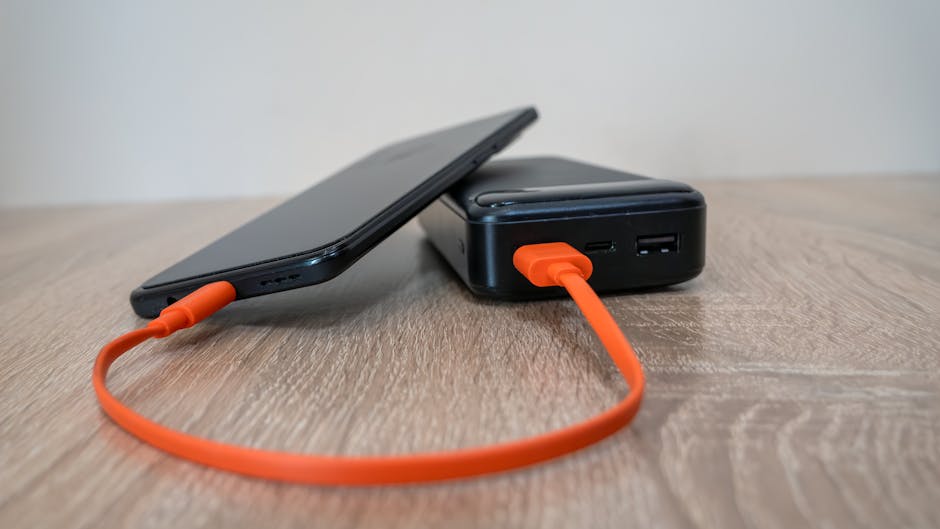
- 本体のインジケーターランプが点灯し、充電が開始されます。すべてのランプが点灯したら満充電の合図です。(画像:充電中のAnker PowerCore 10000)
💡 注意
初回は満充電を推奨します。これはバッテリーのパフォーマンスを最大化し、より正確な残量表示を可能にするためです。
STEP3: 接続ポートの種類と使い方
Anker PowerCore 10000には、主に2種類のポートが搭載されています。それぞれの役割を理解して、正しくデバイスを充電しましょう。
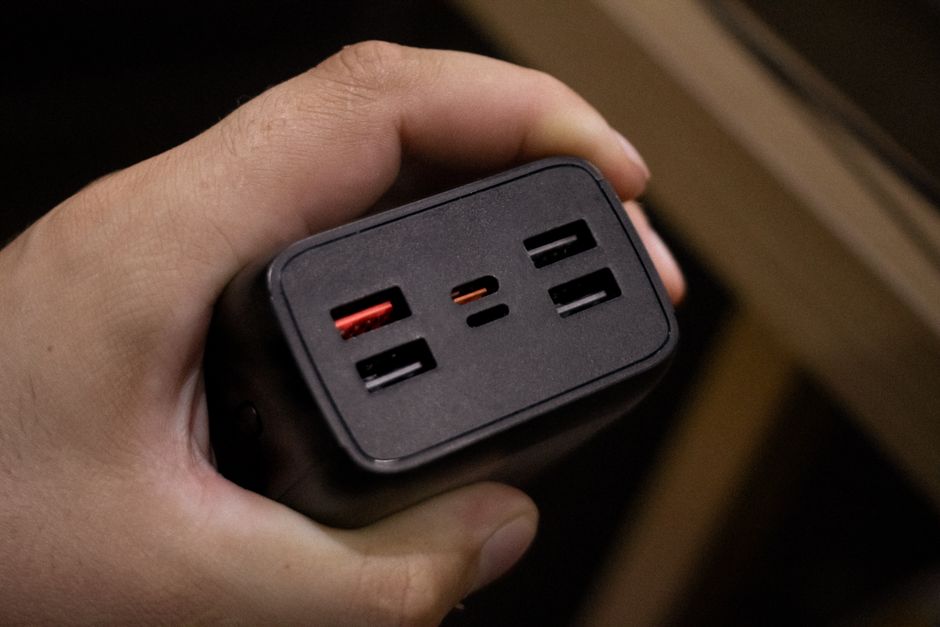
- USB-Cポート (入出力対応): 最新のスマートフォンやタブレット、ノートPC(一部)などの充電・給電に使用します。このポートはモバイルバッテリー本体の充電にも使います。
- USB-Aポート (出力のみ): 旧来のUSBケーブルを使うデバイスの充電に使用します。スマートフォンやワイヤレスイヤホンなど、幅広い機器に対応します。
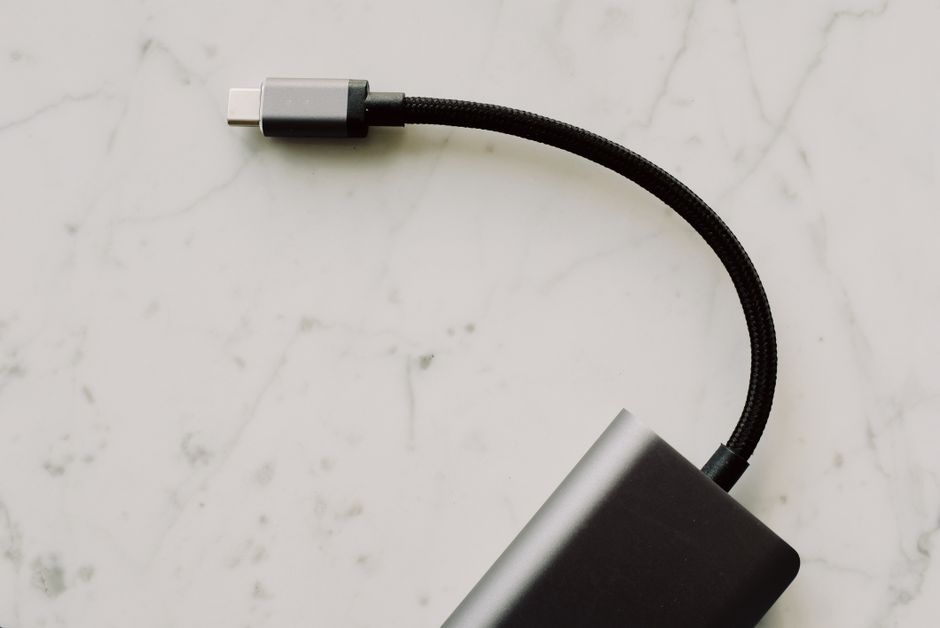
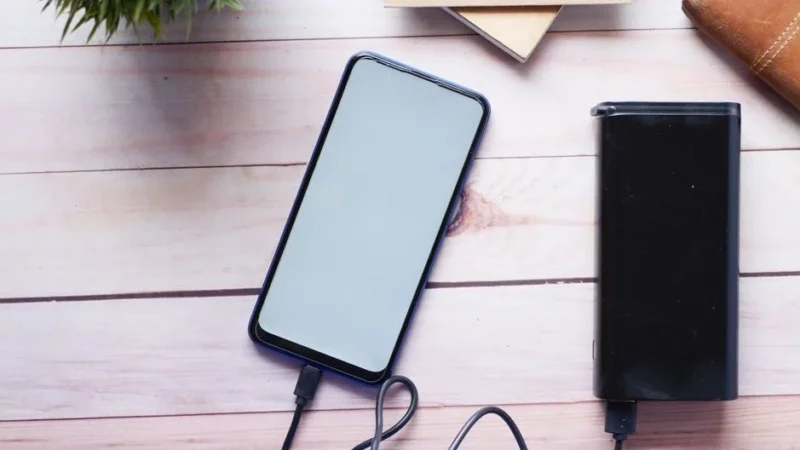
デバイスを充電する際は、デバイスに合ったケーブルをそれぞれのポートに接続するだけ。自動で最適な電力で充電が開始されます。(画像:Anker PowerCore 10000でスマートフォンを充電している様子)
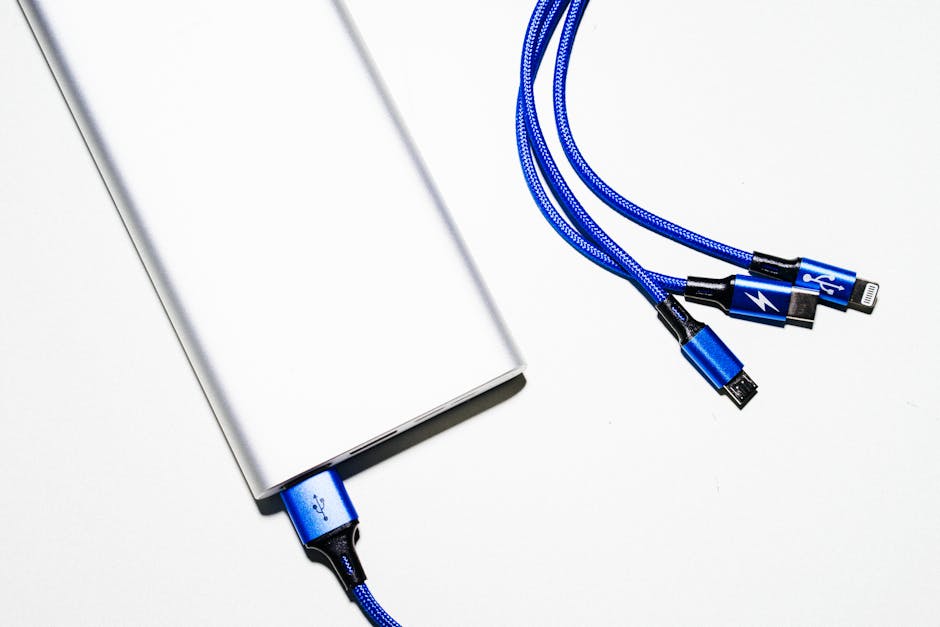
これで基本的な準備は完了です。さっそくテレワークで活用していきましょう!
テレワークで活躍!Anker PowerCore 10000の便利な活用シーン
Anker PowerCore 10000は、テレワークの様々なシーンであなたの強い味方になってくれます。「買ったはいいが、最適な使い方がわからない」という悩みも、これで解消できるはずです。
📌 ソラのおすすめポイント
Anker PowerCore 10000は、オフィスでも自宅でも、あなたのワークスタイルを格段に快適にしてくれます。特に移動が多いフリーランスの方や、デスク環境をスッキリさせたい会社員の方におすすめです!
Web会議中の急な充電切れも安心
「大事なWeb会議中にスマートフォンのバッテリーが切れそう…」そんなヒヤリとした経験はありませんか?
Anker PowerCore 10000があれば、PCで資料を共有しながら、隣でスマートフォンやワイヤレスイヤホンを充電できます。会議の流れを止めずに、安心して参加できるのは大きなメリットです。
デスクをスッキリ!コードレス環境を維持
フルリモートで働く私にとって、デスク環境の快適さは仕事効率に直結します。充電ケーブルでごちゃごちゃしたデスクは避けたいものですよね。
モバイルバッテリーを活用すれば、スマートフォンの充電中にACアダプターとコンセントを専有する必要がありません。必要な時だけサッと繋いで充電し、終わったら片付ければ、常にスッキリとしたデスクを保てます。
場所を選ばない集中モードの相棒に
在宅ワークをしていると、たまには気分転換に場所を変えて作業したい日もありますよね。
リビングのソファやカフェで集中したい時、コンセントの心配をせず、Anker PowerCore 10000があれば、どこでも「集中モード」に入れます。電源を探すストレスから解放され、作業効率もアップしますよ。
さらに使いこなす!Anker PowerCore 10000の応用テクニック
基本操作に慣れてきたら、Anker PowerCore 10000をさらに有効活用するためのテクニックをご紹介します。ちょっとした工夫で、あなたのテレワークライフがもっと快適になりますよ。
より長く、より賢く使うためのポイントは以下の通りです。
| テクニック | 具体的な効果 |
|---|---|
| パススルー充電の活用 | モバイルバッテリーを充電しながら、同時に他のデバイスも充電できる(一部モデル)。 |
| 適切な保管 | バッテリーの劣化を抑え、寿命を延ばす。 |
| 複数デバイスの同時充電 | 限られたポートを最大限に活用し、効率的な充電を実現。 |
他のデバイスとの組み合わせで効率アップ
Anker PowerCore 10000は、スマートフォンだけでなく、様々なデバイスの充電に活用できます。
例えば、ワイヤレスイヤホン、スマートウォッチ、モバイルルーター、さらにはUSB給電に対応した小型扇風機やLEDライトなども充電可能です。テレワーク周辺機器の充電ハブとして活用することで、コンセントの奪い合いをなくし、デスク周りの配線をシンプルに保てます。
特に、出先でCmd + Shift + 4でスクリーンショットを撮りまくってスマホがピンチ!という時も安心です。
バッテリー寿命を延ばす充電習慣
長く愛用するためには、バッテリーに優しい使い方も意識したいもの。
- 過放電を避ける: バッテリー残量が極端に少なくなるまで使い切るのは避けましょう。
- 満充電放置を避ける: 満充電の状態で長時間放置すると、バッテリーに負担がかかります。
- 高温環境を避ける: 夏場の車内など、高温になる場所での使用・保管は避けましょう。
これらを意識するだけで、Anker PowerCore 10000のバッテリー寿命を延ばすことができます。
Anker PowerCore 10000でよくあるトラブルと解決策
ガジェットを使う上で、予期せぬトラブルはつきものです。ここでは、Anker PowerCore 10000で遭遇しやすいトラブルとその解決策をまとめました。
慌てずに以下の解決策を試してみてください。
| 症状 | 原因 | 解決策 |
|---|---|---|
| デバイスが充電できない | ケーブルの不具合、ポートの接触不良、バッテリー残量不足、デバイスとの相性 | ケーブルの差し直し、別のケーブルを試す、モバイルバッテリーを充電する、他のデバイスで試す |
| モバイルバッテリー本体が充電できない | 充電器の不具合、ケーブルの不具合、コンセントの不具合 | 別の充電器・ケーブルを試す、別のコンセントに差し込む、本体の再起動(電源ボタン長押し) |
| 異常に発熱する | 過負荷、故障の可能性 | すぐに使用を中止し、充電・給電を停止する。Ankerサポートに問い合わせる |
| 充電速度が遅い | ケーブルの品質、充電器の出力不足、デバイス側の入力制限 | PD対応の充電器・ケーブルを使用する、デバイス側の設定を確認する |
もし上記を試しても解決しない場合は、Ankerのサポートセンターに問い合わせることをおすすめします。保証期間内であれば、対応してもらえる可能性があります。
Anker PowerCore 10000はこんな人におすすめ!
私の経験を踏まえて、Anker PowerCore 10000が特にどんなテレワーカーにおすすめできるか、まとめてみました。
これまでの悩みを解消し、より快適なワークライフを送るための強力なツールになるはずです。
- 週3日以上テレワークで働く会社員・フリーランスの方: 自宅やカフェなど、場所を選ばず安定した電源を確保したい方に最適です。
- デスク周りの配線をスッキリさせたい方: ごちゃつきがちなケーブルを減らし、集中できる作業空間を作りたい方におすすめ。
- Web会議が多く、デバイスの充電切れが心配な方: スマートフォンやワイヤレスイヤホンのバッテリーを気にせず会議に集中できます。
- 外出先や移動中にデバイスを充電する機会が多い方: 軽量コンパクトなので、カバンに入れても負担になりません。
- 「Anker製品を初めて使うけど、どれがいいか分からない」という方: コストパフォーマンスに優れ、Ankerの良さを実感できる入門機としても最適です。
Anker PowerCore 10000は、まさにテレワーカーの「かゆいところに手が届く」モバイルバッテリーと言えるでしょう。
Anker PowerCore 10000で快適なテレワーク環境を手に入れよう!
Anker PowerCore 10000は、軽量コンパクトながらパワフルな性能を持ち、テレワーク環境を大きく改善してくれるモバイルバッテリーです。
初期設定も簡単で、さまざまなシーンで活躍する汎用性の高さも魅力。私も毎日手放せません。もしあなたが「もっと快適なテレワーク環境にしたい」と考えているなら、ぜひ導入を検討してみてください。
Anker PowerCore 10000の詳細や価格は、以下のリンクから確認できます。今すぐチェックして、あなたの仕事効率を向上させましょう!
👇Anker PowerCore 10000をAmazonでチェック!
Anker PowerCore 10000 (Amazonで確認)
👇Anker PowerCore 10000を楽天市場で見る!
Anker PowerCore 10000 (楽天市場で確認)