テレワークを始めたばかりのときって、自宅のデスク環境に何が必要か、全然わからなくて不安になりますよね。
私も30歳でフルリモートを始めた頃は、専門用語ばかりのガジェット選びにとても苦労しました。
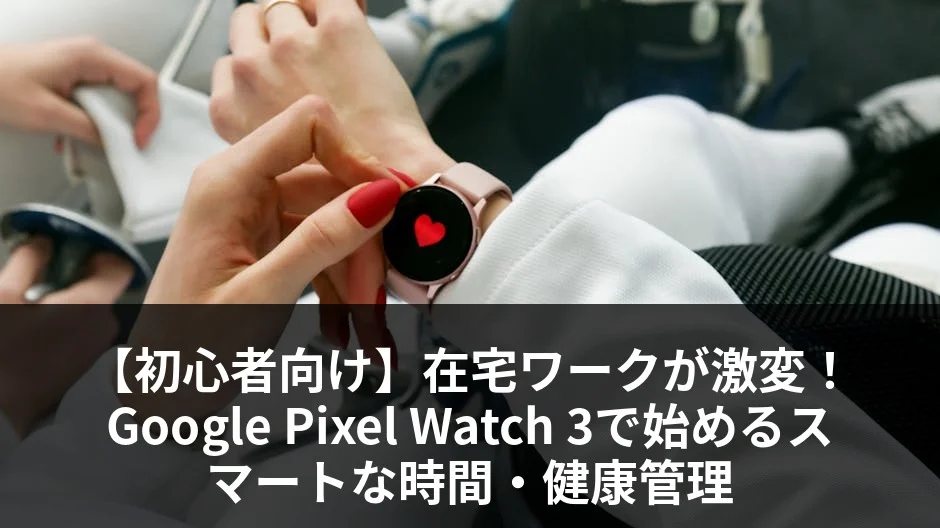
この記事では、テレワーク初心者が最初につまずきやすいポイントに寄り添いながら、仕事効率を劇的に高める「Google Pixel Watch 3」をやさしく解説します。


そもそもスマートウォッチとは?
「スマートウォッチ」という言葉はよく聞くけれど、普通の時計と何が違うの?と思う方も多いはずです。
まずは基本を整理しましょう。
普通の腕時計は「時間を知るため」だけのものです。
一方でスマートウォッチは、スマートフォンの画面を手元で確認できる「超小型のパソコン」のような腕時計です。
これを使うと、スマホをポケットから出さなくても、メッセージの確認や歩数の記録ができるようになります。
テレワークでは、この機能が非常に役立ちます。
ここで、よく使われる初心者がつまずきやすい専門用語を整理しました。
以下の表を参考にしてみてください。
| 用語 | 意味 | かんたん解説 |
|---|---|---|
| スマートウォッチ | スマートフォンの通知や健康データを管理できる高機能な腕時計型デバイス | スマホの「小さな相棒」のような腕時計 |
| ペアリング | Bluetoothを使ってスマホと時計を接続すること | 情報を連動させるための最初の設定 |
| アクティビティトラッカー | 歩数や心拍数、睡眠などの活動記録をとる機能 | 日々の健康状態を自動で記録する仕組み |
Google Pixel Watch 3とは?
ここで、Googleが開発した最新のスマートウォッチ「Google Pixel Watch 3」をご紹介します。
これはAndroidスマートフォンを使っている方に最適なアイテムです。
今回発売されたモデルでは、[tooltip title=”ディスプレイの明るさの単位。数値が高いほど明るい”] Actua(アクチュア)ディスプレイ [/tooltip] という最新の画面技術が採用されました。
これにより、画面が劇的に明るくなりました。
日差しの強い屋外でも、反射することなく文字がくっきりと読めます。
また、健康管理の先進ブランド「Fitbit(フィットビット)」の機能が最初から入っています。
主な魅力的な特徴は以下の3つです。
- 画面が非常に見やすく、通知の文字がすぐに読み取れる
- 睡眠の質やストレスの状態を自動で24時間分析してくれる
- GoogleマップやGmailなどのGoogleサービスと深く連携できる
デザインも丸くてシンプルなので、男女問わずどんな服装にも自然に合わせやすいのが魅力です。
具体的な価格は常に変動するため、現在の価格はAmazonや楽天市場で確認してくださいね。
在宅ワークでの具体的な活用シーン
在宅ワーク(テレワーク)では、オフィスと違って「自分で時間を管理する難しさ」があります。
ダラダラ働いてしまったり、逆に働きすぎて疲れてしまったり。
[chat face=”sora.png” name=”ソラ”] 私はPixel Watch 3を導入してから、自宅での作業効率が格段にアップしました! [/chat]
具体的にどのようにテレワークをサポートしてくれるのか、便利な活用シーンを紹介します。
[box01 title=”ポイント”]
- Web会議の予定を振動で通知:カレンダーと連携し、次の会議の時間を手首の優しい振動で教えてくれます。
- 座りすぎ防止アラート:1時間に1回、「少し立ち上がりましょう」と促してくれるので、腰痛予防になります。
- デスクでの作業用タイマー:集中力を維持するための時間管理(ポモドーロ法など)が、画面を数回タップするだけで開始できます。
[/box01]
このように、手元に時計があるだけで、自宅での「セルフマネジメント」が驚くほど簡単になります。
スマホの通知に気を取られることも減るため、作業への集中力も途切れません。
気になる方は、ぜひAmazonでチェックしてみてくださいね。
テレワーカーが選ぶ際のポイント
在宅ワーク用にスマートウォッチを選ぶときは、何に注目すればよいでしょうか。
初心者が失敗しないための選び方のステップを解説します。
- 対応するスマートフォンを確認する:Pixel Watch 3はAndroid専用です。iPhoneでは使えません。
- 画面の大きさを選ぶ:41mmと45mmの2つのサイズがあります。手首の細い方は41mmが軽くておすすめです。
- バッテリー持ちを意識する:常に画面を表示していても最長24時間、省電力なら最長36時間動作します。
スマートウォッチ選びで一番大切なのは「自分のスマホとの相性」と「身に着けたときの軽さ」です。特にAndroidユーザーにとって、Pixel Watch 3は生活と仕事の質を高める最高の選択肢になります。
仕事中の邪魔にならないよう、特にサイズ選びは慎重に行うのがおすすめです。
手の動きに干渉しない大きさを選びましょう。
初心者が知っておくべきPixel Watch 3の注意点
とても魅力的なアイテムですが、購入前に知っておくべき注意点も存在します。
初心者が買ってから「こんなはずじゃなかった」と後悔しやすいポイントをまとめました。
[box04 title=”初心者が陥りやすい注意点”]
- iPhoneでは一切使えない:Androidスマホ専用のデバイスです。iPhoneをお使いの方はApple Watch等をお選びください。
- 毎日の充電が必須:バッテリーは最長24時間程度です。お風呂に入っている1時間などを利用して、毎日充電する習慣をつくりましょう。
- 急速充電の環境を整える:付属の充電器を活かすために、USB Type-C対応のACアダプターが別途必要です。
[/box04]
特に「iPhoneで使えると思って購入してしまった」という失敗が非常に多いので、十分に注意してください。
自分のスマホの機種を事前に確認しておきましょう。
よくある質問(FAQ)
テレワーク初心者の方や、初めてスマートウォッチを検討する方からよくいただく質問にお答えします。
[qa-box01 q=”Q. 初期設定は難しいですか?” a=”A. とても簡単です。スマートフォンのBluetoothをオンにしてPixel Watch 3を近づけると、自動で画面に設定の案内が表示されます。指示に従うだけで10分ほどで完了します。”]
[qa-box01 q=”Q. 在宅ワーク中、ずっと腕に着けていて痛くなりませんか?” a=”A. 付属している「アクティブバンド」は非常に柔らかく、肌触りが良い素材です。軽いため、1日中着けて仕事をしていても全く疲れません。”]
[qa-box01 q=”Q. 楽天やAmazonのどちらで買うのがお得ですか?” a=”A. セール時期やキャンペーンによって異なります。普段お使いのポイント(Amazonポイントや楽天ポイント)が貯まる方で選ぶのが最もお得でおすすめです。”]
最新の価格情報や、徹底的に調べているユーザーのクチコミは以下のリンクからいつでも確認できます。
ぜひ参考にしてください。
→ 楽天市場で見る
まとめ:Google Pixel Watch 3で快適な在宅ワークを始めよう
最後に、今回ご紹介した内容を振り返りましょう。
[box01 title=”まとめ”]
- 在宅ワークの頼れる相棒:スケジュール通知や健康維持に大きく貢献します。
- Androidユーザーならこれ一択:Google公式ならではの使いやすさと安心感があります。
- シンプルで美しいデザイン:仕事中もプライベートも、毎日の気分を高めてくれます。
[/box01]
「何から買えばいいかわからない」と迷っているガジェット初心者の方は、まずはこのスマートウォッチを手に入れてみてください。
手元から仕事の効率が変わり、日々のテレワークが驚くほど快適になりますよ!
【商品詳細・ご購入はこちら】

[…] […]
[…] […]
[…] […]