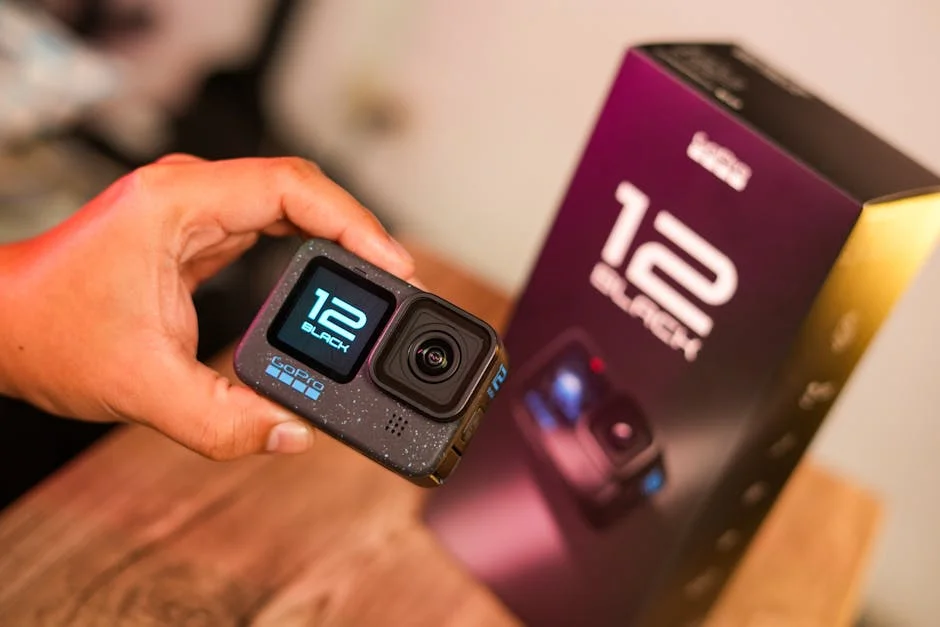
せっかく手に入れたDJI Osmo Action 5 Pro、その高性能を最大限に引き出せていますか? 4K 120fps対応、540mAh大容量バッテリーで長時間撮影可能…魅力的なスペックを前に、「使いこなせるかな?」「どんなシーンで活躍するんだろう?」とワクワクしつつも、初期設定や専門的な機能に戸惑うこともあるかもしれません。
この記事では、DJI Osmo Action 5 Proの基本操作から、プロのような映像を撮影するための活用法、さらにはよくあるトラブルとその解決策まで、初心者の方にも分かりやすく徹底解説します。あなたの冒険や日常を、最高の映像で記録するための一歩を踏み出しましょう!


開封の儀から初期設定まで – 冒険の第一歩を踏み出そう!
DJI Osmo Action 5 Proを手に入れたら、まずはここからスタートです。落ち着いて一つずつ設定を進めていきましょう。
パッケージ内容の確認
箱を開けたら、まずは中身が揃っているか確認しましょう。通常は以下のものが含まれています。
- DJI Osmo Action 5 Pro 本体
- Osmo Action 5 Pro バッテリー
- 保護フレーム
- レンズ保護カバー
- PD急速充電ケーブル(USB-C)
- 接着式ベースマウント
- ネジ
- クイックスタートガイド、免責事項および安全に関するガイドライン
万が一不足品があった場合は、購入店舗またはDJIサポートに連絡してください。
充電とバッテリー管理
DJI Osmo Action 5 Proは、540mAhの大容量バッテリーを搭載しており、長時間撮影に威力を発揮します。初めて使用する際は、必ず満充電にしてから使い始めましょう。
- 付属のUSB-CケーブルをOsmo Action 5 Proの充電ポートに接続します。
- もう一方の端をUSB充電器(PCのUSBポートでも可ですが、急速充電には対応しません)に接続します。
- 本体前面のステータスインジケーターが充電中は点滅し、満充電になると消灯します。(画像)
バッテリーのパフォーマンスを最大限に引き出すため、定期的に満充電に近い状態を保ち、長期間使わない場合は50%程度の充電量で保管することをおすすめします。
microSDカードの準備と挿入
映像を保存するためには、microSDカードが必須です。UHS-I スピードクラス3(U3)以上の高速なカードを選びましょう。安価なカードは書き込み速度が遅く、4K 120fpsのような高負荷な撮影でエラーの原因となることがあります。
- 本体のバッテリードアを開けます。(画像)
- microSDカードを、金属端子が下向きになるようにスロットに挿入します。「カチッ」と音がするまでしっかりと押し込みましょう。
- 本体の電源を入れ、画面に「SDカードエラー」などの表示がないか確認します。必要であれば、カメラ本体の設定メニューからSDカードをフォーマットしてください。フォーマットするとデータは全て消去されるので注意しましょう。
電源オンと基本操作
電源のオンオフやモード切り替えは、直感的に操作できます。
- 電源オン: 電源ボタン(通常は側面にあります)を長押しします。起動音が鳴り、前面と背面ディスプレイが点灯します。
- 電源オフ: 電源ボタンを長押しします。
- 撮影モード切り替え: モードボタン(電源ボタンとは別のボタン、または画面のスワイプ操作)を押すか、背面タッチスクリーンを左右にスワイプすることで、動画、写真、スローモーション、タイムラプスなどのモードを切り替えられます。(画像)
- 録画開始/停止: シャッターボタンを押すと録画が開始され、もう一度押すと停止します。
DJI Mimoアプリとの連携
DJI Mimoアプリは、Osmo Action 5 Proの機能を最大限に引き出すための強力なパートナーです。スマートフォンからのリモート操作、映像転送、編集までこれ一つで完結します。
- お使いのスマートフォンに「DJI Mimo」アプリをダウンロードし、インストールします。
- Osmo Action 5 Proの電源を入れます。
- カメラ本体の設定メニューから「Bluetooth」または「Wi-Fi」を選択し、有効にします。(画像)
- スマートフォンのBluetoothとWi-Fiをオンにします。
- DJI Mimoアプリを開き、画面下部のカメラアイコンをタップします。「デバイスに接続」をタップし、Osmo Action 5 Proを選択します。
- 画面の指示に従い、ペアリングを完了させます。初回接続時には、本体画面に表示されるパスコードを入力する場合があります。
接続が完了すると、スマートフォンの画面でカメラのライブビューを確認したり、各種設定を変更したり、撮影した動画や写真をスマートフォンに転送したりできるようになります。(画像)
基本撮影モードと設定のマスター術
DJI Osmo Action 5 Proの基本的な撮影モードと、映像の質を向上させるための設定について解説します。
動画撮影モードを使いこなす
4K 120fps対応のOsmo Action 5 Proは、驚くほど滑らかで詳細な映像を記録できます。利用シーンに応じて解像度とフレームレートを使い分けましょう。
- 解像度とフレームレートの設定: 背面ディスプレイを上から下にスワイプし、設定アイコンをタップします。(画像)「動画」タブで、4K/60fps、2.7K/120fps、1080p/240fpsなど、用途に合わせた設定を選びます。
- 手ブレ補正機能: Osmo Action 5 Proの最大の魅力の一つが、進化した手ブレ補正機能です。「RockSteady 3.0+」と「HorizonSteady 4.0」を活用しましょう。通常は「RockSteady」をオンにしておけば、激しい動きの中でも滑らかな映像が得られます。水平を常に維持したい場合は「HorizonSteady」が強力です。
- 視野角(FOV): 「超広角」「広角」「標準」「歪み補正」など、撮影したい画角に合わせて調整します。アクションシーンでは超広角、Vlogでは標準などがおすすめです。
写真撮影モードで静止画も美しく
アクションカメラは動画だけではありません。Osmo Action 5 Proは、写真も高精細に撮影できます。
- 撮影モードを「写真」に切り替えます。
- 画面をスワイプして、シングルショット、連写、タイマーなどのモードを選択します。
- 露出補正やホワイトバランスを調整することで、より意図した雰囲気の写真が撮影できます。
スローモーションとタイムラプスで表現力を広げる
特別な瞬間を際立たせたり、時間の流れを圧縮して見せたりするのに役立つ機能です。
- スローモーション: 4K 120fpsや1080p 240fpsといった高フレームレートを活用することで、肉眼では捉えられないような一瞬の動きを、ドラマチックに引き伸ばした映像として記録できます。スポーツの決定的瞬間や水の飛沫などにおすすめです。
- タイムラプス: 数分から数時間の変化を数秒の映像に凝縮します。夕焼け、星の動き、雲の流れ、植物の成長など、時間の経過を視覚的に表現するのに最適です。インターバル設定(撮影間隔)を調整して、希望の映像を作りましょう。
カラーモードとホワイトバランスの調整
よりプロフェッショナルな映像を目指すなら、これらの設定にも注目しましょう。
- カラーモード: 標準の「ノーマル」の他に、「D-Log M」などのフラットなプロファイルが用意されています。D-Log Mは、後処理でカラーグレーディングを行うことを前提としたモードで、より幅広い色域とダイナミックレンジを保持できます。編集ソフトを使う上級者向けです。
- ホワイトバランス: 屋外、屋内、水中など、撮影環境の光源に合わせて設定します。オートでも問題ありませんが、こだわりの色合いにしたい場合は「晴天」「曇天」「水中」などのプリセット、またはカスタム設定を試してみましょう。
DJI Osmo Action 5 Proを最大限に活用する応用テクニック
基本設定をマスターしたら、次はDJI Osmo Action 5 Proの真価を引き出す応用テクニックに挑戦しましょう。
各種マウントアクセサリーで撮影の幅を広げる
アクションカメラの醍醐味は、自由な視点での撮影です。豊富なアクセサリーを活用しましょう。
- ヘルメットマウント: スキー、スノーボード、MTBなど、一人称視点の迫力ある映像を記録できます。
- チェストマウント: 手が塞がっている状態でも安定した視点を提供します。登山やロッククライミング、料理のVlogなどにも。
- バイクマウント: 自転車やオートバイのハンドルバーに取り付け、走行中の景色やライディングの様子を撮影します。
- 水中ハウジング: Osmo Action 5 Proは本体のみで最大18mの防水性能がありますが、さらに深く潜りたい場合や、より安全性を高めたい場合は専用の水中ハウジング(別売り)を使用しましょう。これにより、本格的なダイビングでも美しい水中世界を記録できます。
様々なアクセサリーがある中で、あなたの撮影スタイルに合ったものを見つけるのが重要です。純正品だけでなく、汎用性の高いサードパーティ製品も多数販売されています。AmazonでOsmo Action 5 Proのアクセサリーをチェックしてみるのも良いでしょう。
長時間撮影を活かしたVlog撮影術
540mAhの大容量バッテリーは、Vlog撮影において非常に大きなメリットです。予備バッテリーを数個持ち歩く必要がなく、安心して撮影に集中できます。
- 一日の記録: 旅行先での丸一日、イベントの様子など、途中でバッテリー切れを気にすることなく、その場の雰囲気を余すことなく記録できます。
- 音声の工夫: Vloggerにとって音声は非常に重要です。Osmo Action 5 Proは内蔵マイクの性能も優れていますが、よりクリアな音声を求めるなら、外部マイクの接続も検討しましょう。DJI Micなどのワイヤレスマイクを併用すれば、さらにプロフェッショナルなVlogが作成可能です。
- インカメラで自分撮り: 前面ディスプレイを活用して、アングルを確認しながら自分撮りVlogを撮影できます。
水中撮影を成功させるコツ
Osmo Action 5 Proは優れた防水性能を持つため、シュノーケリングやマリンスポーツでの撮影に最適です。
- 使用前の点検: バッテリーカバーやUSBポートカバーがしっかりと閉じているか、ゴミなどが挟まっていないか、使用前に必ず確認しましょう。
- レンズの曇り対策: 温度差が大きい場所では、レンズが曇ることがあります。水中撮影用の防曇インサートをハウジングに入れると効果的です。
- 水中でのホワイトバランス: 水中では光の吸収により青みがかった映像になりがちです。カメラのホワイトバランス設定を「水中」モードにしたり、赤色フィルター(水中ハウジング用)を使用すると、より自然な色合いで撮影できます。
- 浮力ストラップの活用: 水中でカメラを落とさないよう、浮力のあるハンドストラップなどを装着することをおすすめします。
低光量下での撮影テクニック
夜間や室内など、光量が少ない場所でも美しい映像を撮るためのヒントです。
- ISO感度の調整: ISO感度を上げることで、暗い場所でも明るい映像になりますが、ノイズが増える傾向があります。状況に応じて適切なISO範囲を設定しましょう。
- フレームレートの調整: 低光量下ではフレームレートを低く設定(例: 30fps)すると、各フレームに取り込む光量が増え、より明るい映像が得られることがあります。
- スローシャッター: 写真モードでは、シャッタースピードを遅くすることで、より多くの光を取り込み明るい写真を撮ることができます。ただし、手ブレには注意が必要です。
プロ設定でワンランク上の映像を
より高度な映像制作を目指すなら、マニュアル設定に挑戦しましょう。
- マニュアル露出: シャッタースピード、ISO感度、ホワイトバランスなどを手動で設定することで、撮影者の意図をより反映した映像が撮れます。
- D-Log M: 先述の通り、D-Log Mカラープロファイルを使用することで、後処理での自由度が高まります。編集ソフトでのカラーグレーディングに挑戦したい方におすすめです。
- NDフィルター: 明るい屋外で、シャッタースピードを遅くして滑らかなモーションブラーを得たい場合に、NDフィルター(減光フィルター)を使用します。これにより、白飛びを防ぎつつ、映画のような映像表現が可能になります。
困った時はこれ!よくあるトラブルと解決策
高性能なDJI Osmo Action 5 Proでも、時としてトラブルに見舞われることがあります。ここでは、よくある問題とその解決策をご紹介します。
バッテリーがすぐに減る・充電できない
- 解決策:
- 高温環境下での使用はバッテリー消費を早めます。直射日光を避けましょう。
- Wi-FiやBluetoothなど、不要な機能をオフにすることで消費を抑えられます。
- microSDカードの書き込み速度が遅いと、カメラが余計な処理に電力を消費することがあります。高速なmicroSDカードに交換してみましょう。
- 充電できない場合、ケーブルや充電器が断線・故障していないか確認し、別のものに替えて試してみてください。
- バッテリー端子に汚れがないか確認し、乾いた布で拭き取ってみましょう。
本体がフリーズした時の対処法
- 解決策:
- 電源ボタンを10秒以上長押しし、強制的に再起動させます。
- 再起動後もフリーズする場合は、バッテリーを取り外して数分待ってから再度装着し、電源を入れ直します。
- ファームウェアが古い場合、バグが原因でフリーズすることがあります。最新のファームウェアにアップデートしましょう。
microSDカードのエラー
- 解決策:
- microSDカードをカメラ本体でフォーマットし直してみましょう(データは全て消去されます)。
- 別のmicroSDカードを試してみて、カード自体の故障かを確認します。
- 推奨されるUHS-I スピードクラス3(U3)以上のカードを使用しているか確認してください。
映像がブレる・画質が悪いと感じたら
- 解決策:
- 手ブレ補正機能(RockSteadyやHorizonSteady)がオンになっているか確認します。
- レンズが汚れていないか確認し、マイクロファイバークロスなどで優しく拭き取ります。
- 低光量下ではノイズが乗りやすくなります。可能な限り明るい環境で撮影するか、ISO感度を適切に調整しましょう。
- 解像度とフレームレートの設定を確認し、高画質設定になっているか確かめます。
防水性能に関する注意点
Osmo Action 5 Proは本体のみで防水ですが、いくつかの注意点があります。
- 解決策:
- 水中で使用する前に、必ずバッテリーカバーとUSBポートカバーがしっかりと閉じていることを確認してください。
- 各ポートのゴムパッキンに砂やゴミが付着していないか確認し、定期的に清掃しましょう。
- 海水で使用した後は、真水でカメラ全体を洗い流し、完全に乾燥させてから保管してください。
- 落下や衝撃により、防水性能が低下することがあります。大切に扱いましょう。
まとめ – あなたの冒険をDJI Osmo Action 5 Proが彩る!
DJI Osmo Action 5 Proは、そのコンパクトなボディにプログレードの映像性能と堅牢な耐久性を秘めた、まさに冒険のためのカメラです。この記事でご紹介した初期設定から、4K 120fpsを活かした撮影テクニック、そして様々なアクセサリーを使った活用法まで、使いこなせばあなたの日常や特別な瞬間を、感動的な映像として永遠に残すことができます。
旅の記録、スポーツの決定的瞬間、Vlogの配信、そして家族との思い出作り。Osmo Action 5 Proは、どんなシーンでもあなたのクリエイティビティを刺激し、期待を上回る結果をもたらしてくれるでしょう。さあ、このカメラと共に、まだ見ぬ世界へ飛び出しましょう!
この記事でDJI Osmo Action 5 Proの魅力や使い方が少しでも伝わったなら幸いです。購入を検討されている方はぜひ、楽天市場で詳細をチェックしてみてください。

[…] […]