せっかく高性能なDJI Osmo Action 5 Proを購入したものの、テレワーク用のWebカメラとしての設定方法がわからず、引き出しに眠らせていませんか?
この記事ではテレワークでの活用方法を初期設定から解説します。
ソラ
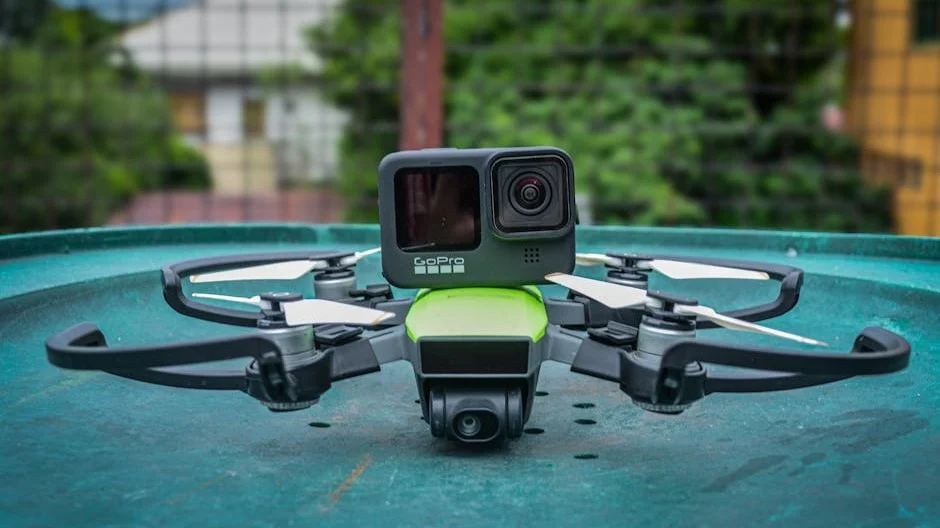


なぜテレワークにDJI Osmo Action 5 Proが最適なのか?
テレワークでのWeb会議が増える中、PCの内蔵カメラの画質に不満を感じることはありませんか?
DJI Osmo Action 5 Proは、暗い部屋でも表情を明るく映し出せる優秀な1/1.3インチセンサーを搭載しています。
これにより、オンライン商談や社内会議での第一印象が劇的に向上し、プロフェッショナルな雰囲気を演出できます。
さらに、大容量バッテリーにより、長時間のミーティングでも途中で充電が切れる心配がありません。
📌 テレワークに最適な3つの理由
- 暗所でもノイズが少なく、圧倒的にクリアな高画質で映る
- PCにUSBケーブルで繋ぐだけで、面倒なソフトなしでWebカメラ化できる
- 長時間の会議でも安心な大容量バッテリーを搭載している
【初期設定】DJI Osmo Action 5 Proのセットアップ手順
買ったばかりのカメラをテレワーク環境に組み込むための、具体的なセットアップ手順を分かりやすく解説します。
設定を間違えるとPCがカメラを認識しない原因になるため、以下の手順に沿って一緒に進めていきましょう。
STEP1:バッテリーとmicroSDカードの挿入
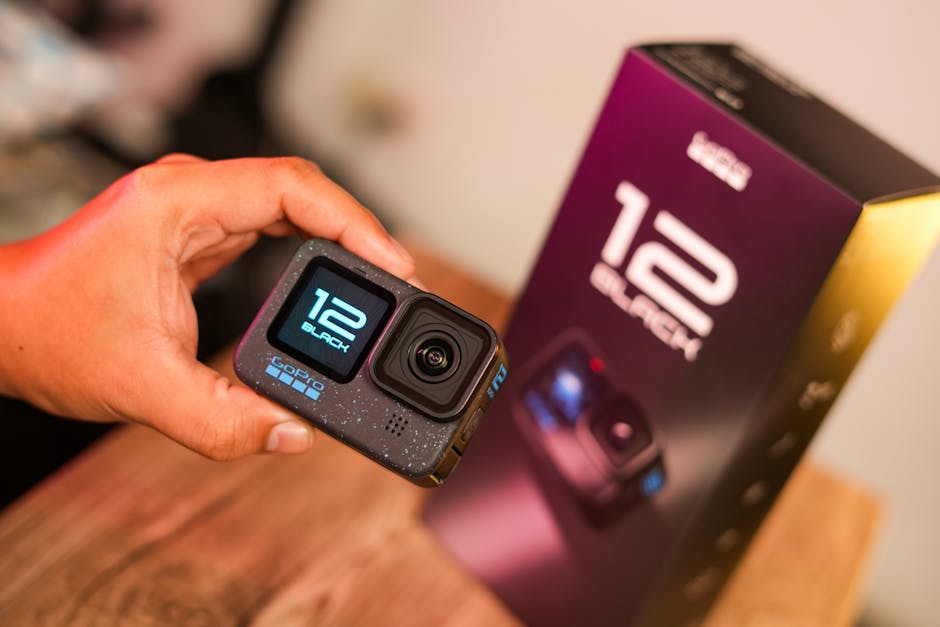
まずは、本体の側面と底面のカバーを開けて、バッテリーと別売りのmicroSDカードを挿入します。
microSDカードは、4K録画に対応した高速な製品(UHS-I スピードクラス3以上)を選んでください。
💡 注意
カバーを閉める際、オレンジ色の目印が見えなくなるまでしっかりと押し込んでロックしてください。隙間があると、防塵・防水性能が失われる原因になります。
STEP2:本体の起動と専用アプリでのアクティベーション
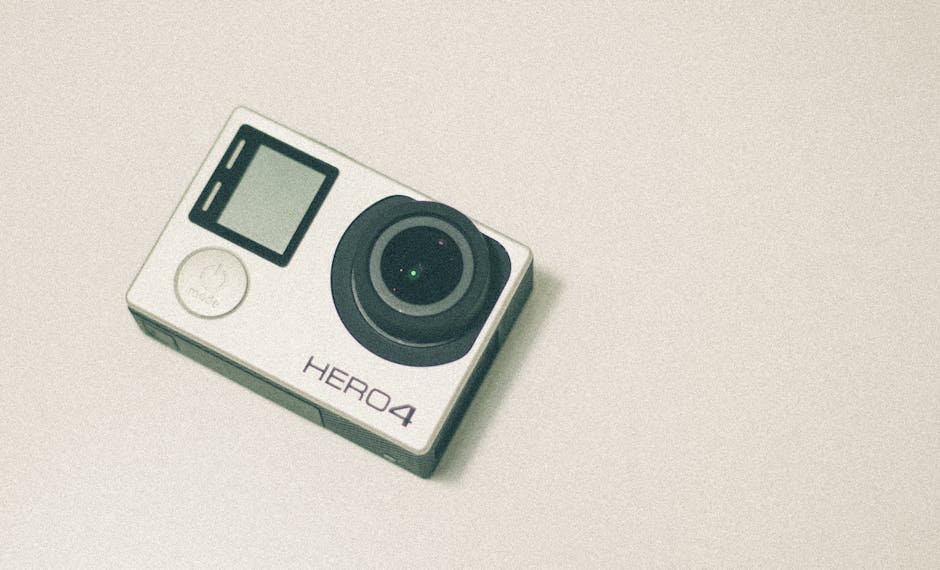
電源ボタンを長押しして本体を起動し、スマートフォンの「DJI Mimo」アプリを起動します。
Bluetoothをオンにして、画面の指示に従いながら最初のアクティベーションを完了させましょう。
STEP3:PCとの接続とWebカメラ(UVC/UAC)設定
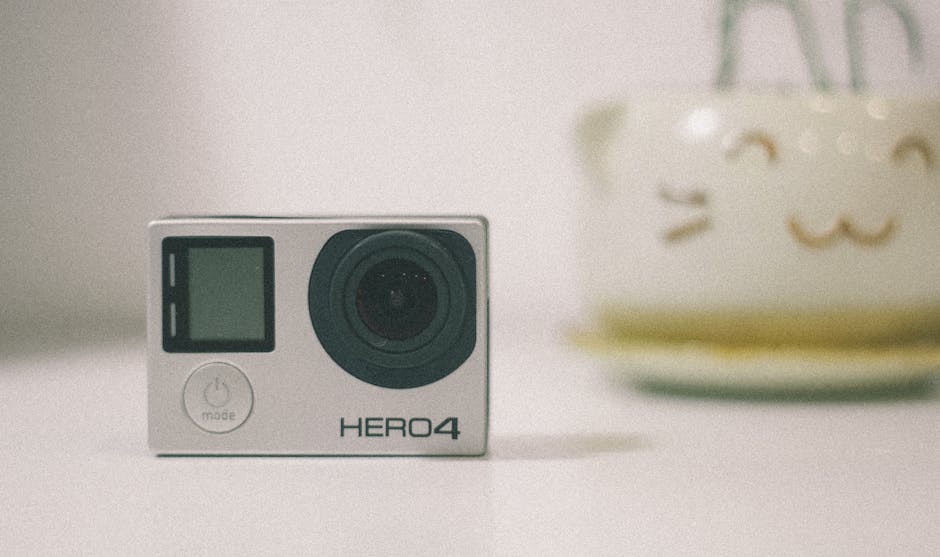
アクティベーション完了後、付属のUSB-Cケーブルを使ってPCのUSBポートへ接続します。
接続すると、カメラの画面に接続モードの選択肢が表示されます。
ここで必ずWebカメラ(UVC/UAC)をタップして選択してください。これでPC側でWebカメラとして自動認識されます。
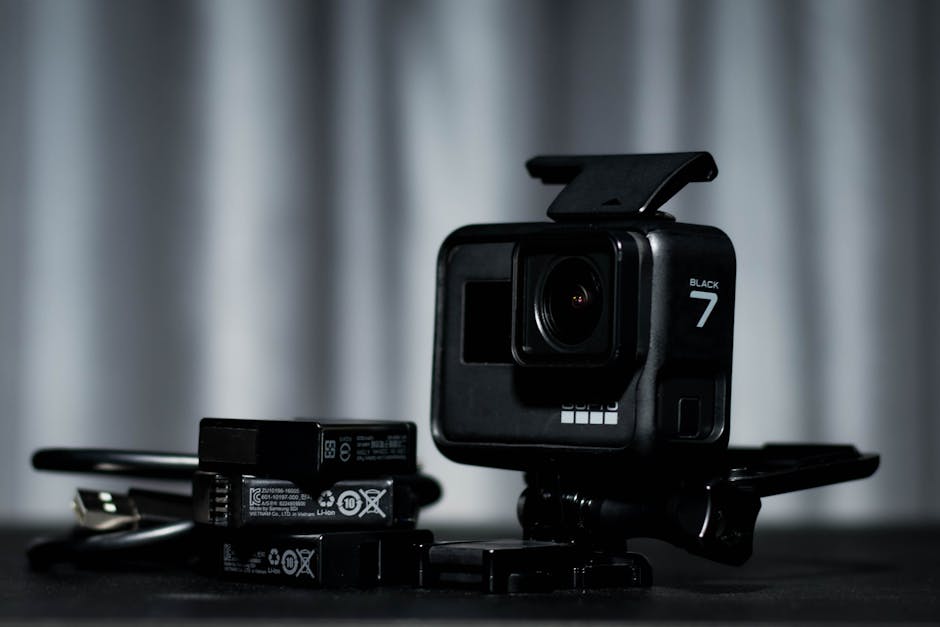
(画像:PC接続時の画面表示選択)
これで、ZoomやTeamsなどの設定画面から「DJI Osmo Action 5」を選択するだけで、美しい映像を配信できるようになります。
テレワーク環境で活躍する!3つの活用シーン
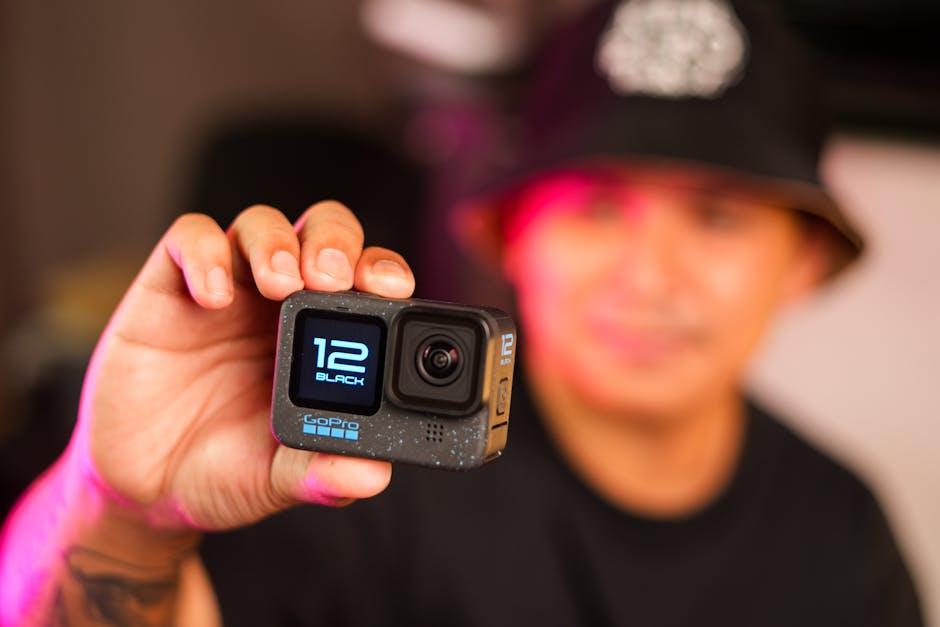
アクションカメラはアウトドア専用と思われがちですが、実はデスクの上でも大活躍します。
私自身がテレワークの中で、実際に重宝している具体的な使用シーンを3つご紹介します。
- Web会議のメインカメラとして:広角レンズを活かし、デスク全体を綺麗に映す
- 手元の作業動画の共有として:ガジェットの操作や書類を上から撮影して説明する
- 集中タイムラプスの作成として:デスクワーク中の様子を記録し、作業効率を客観的に見直す
特に、広角視野を利用すれば、窮屈な印象を与えずに開放感のある映像を相手に届けられます。
DJI Osmo Action 5 ProをWebカメラとして使うメリット
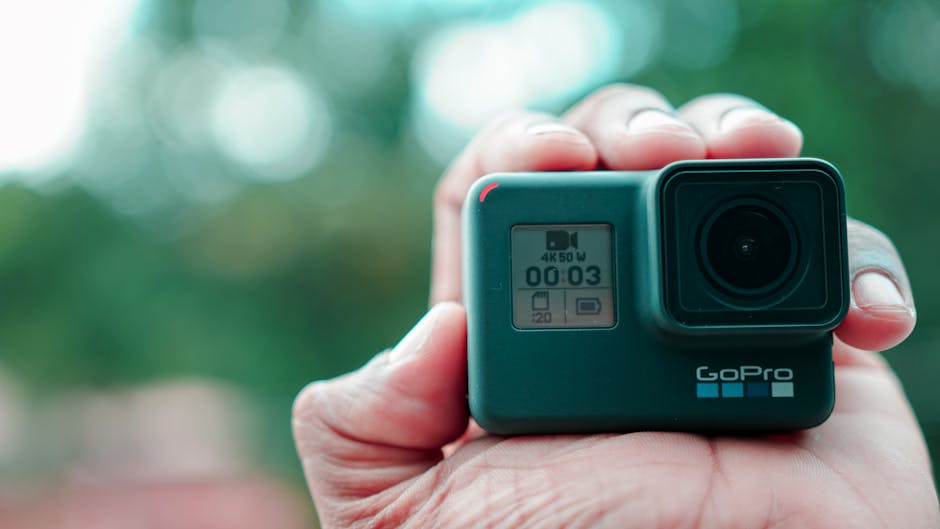
PCに標準搭載されているカメラと比べると、その画質や使い勝手の差は一目瞭然です。
ビジネスの場面において、相手に見せる映像の美しさは、信頼感や説得力に直結する重要な要素です。
| 機能・スペック | 一般的なPC内蔵カメラ | DJI Osmo Action 5 Pro |
|---|---|---|
| 解像度 | 720pなど(粗くノイズが多い) | 最大4K対応の極めて鮮明な画質 |
| 視野角 | 狭い(顔がアップになりがち) | 超広角レンズで部屋を広く見せる |
| 暗所補正性能 | 夕方や部屋の電気だけでは暗い | 大型センサーで明るく健康的な肌色に |
このように、あらゆる面でPC内蔵カメラを圧倒する性能を持ち、テレワークの質を格段に引き上げてくれます。
よくあるトラブルと解決策
設定時や使用中によく起こるトラブルと、その解決方法をまとめました。
万が一うまく動かない場合は、以下の表を参考にして接続ポートや設定を確認してみてください。
| 症状 | 原因 | 解決策 |
|---|---|---|
| PCがカメラを認識しない | 充電専用のUSBケーブルを使用している | データ転送に対応した付属のケーブルを使用する |
| 映像が途切れる・カクつく | 低速なUSBハブを経由している | PC本体のUSBポートに直接接続する |
| 本体が熱くなって停止する | 高画質設定のままで給電し続けている | Webカメラ使用時は、解像度を1080pに下げて発熱を抑える |
DJI Osmo Action 5 Proで快適なテレワーク環境を整えよう
DJI Osmo Action 5 Proは、アウトドアだけでなく在宅ワークの生産性向上にも最適な投資です。
最初に正しい設定を行えば、あとはケーブル1本で毎日のWeb会議の画質が劇的に美しく生まれ変わります。
商品の在庫状況や最新の価格は、Amazonや楽天市場の公式ストアから直接確認してみてくださいね。
デスク環境を整えて、毎日の仕事をより快適でクリエイティブなものにしていきましょう!

[…] […]
[…] […]
[…] […]