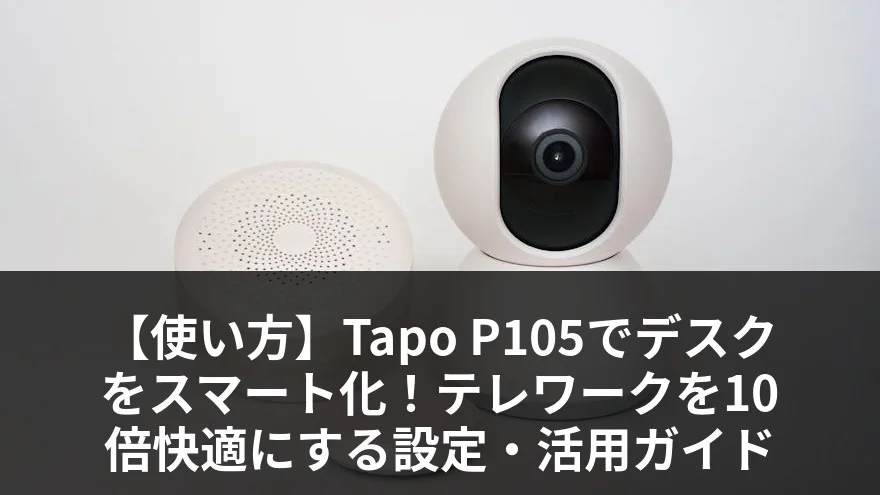
便利そうだと思ってスマートプラグを買ってみたものの、結局スケジュール機能すら使わずに、ただの「手動で電源を入れる四角い塊」としてデスクの片隅に放置していませんか?この記事ではテレワークでの活用方法を初期設定から解説します。
「買ったけど使いこなせない」をゼロに。私がスマートプラグにこだわる理由
こんにちは、フルリモートで働く30歳のIT系フリーランス、ソラです。私はこれまでにデスク環境や作業効率を高めるために、数多くのガジェットを試してきました。しかし、過去には「話題だから」と買ったスマートホーム製品をうまく使いこなせず、設定が面倒で引き出しの奥に眠らせてしまった苦い経験が何度もあります。
せっかくお金を払って買ったのに、設定の壁にぶつかったり、自分の生活にどう組み込めばいいか分からず損をしてしまう――そんな悲しい経験を、読者のあなたにはしてほしくありません。
そこで今回紹介するのが、スマートホームの入門機として最適なTP-Link Tapo P105です。手のひらサイズで非常にリーズナブルでありながら、テレワーク環境を劇的に効率化してくれるポテンシャルを秘めています。この記事では、買ったその日から120%使いこなせるように、つまづきやすい初期設定から、私のリアルな在宅ワークでの活用テクニックまで丁寧に解説していきます。
TP-Link Tapo P105の概要と基本スペック
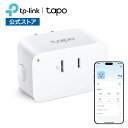
まずは、Tapo P105がどんなアイテムなのかを簡単におさらいしておきましょう。Tapo P105は、一般的なコンセントと家電のプラグの間に挟むようにして使う「スマートプラグ」です。Wi-Fi(2.4GHz帯)に接続することで、スマホのアプリやスマートスピーカーから、家電の通電を遠隔でON/OFFできるようになります。
注意したいのは、物理的な「カチッ」と押し込むタイプの電源スイッチを持つ家電や、コンセントを挿しただけで電源がONになるシンプルな家電(間接照明、サーキュレーター、加湿器など)にしか使えないという点です。マイコン制御の液晶付き電子レンジや、リモコンで電源を入れるタイプのエアコンなどには使えませんので、購入前に使いたい家電の仕様を確認しておきましょう。
なお、本製品の価格は非常に手頃ですので、気になる方は随時Amazon・楽天で確認してみてください。
【つまづかない】Tapo P105の初期設定・セットアップ手順
「スマートホーム製品は設定が難しそう…」と感じるかもしれませんが、手順通りに進めれば5分もかからずに完了します。スマホのBluetoothとWi-Fiの準備をして、以下の手順で進めてください。
- 「Tapo」アプリをインストールする
まずはスマホに専用アプリ「Tapo」をインストールします。iOS、Androidの両方に対応しています。アプリを起動したら、画面の指示に従ってTP-Link IDを作成(またはログイン)してください。 - スマホのBluetoothとWi-FiをONにする
設定をスムーズに進めるために、スマホのBluetoothをONにします。また、Tapo P105は「2.4GHz」のWi-Fiにのみ対応しているため、スマホが自宅の2.4GHz帯(SSIDの末尾が「-g」や「_2G」などになっているもの)に接続されているか確認しておきましょう。
(画像:Tapoアプリの初期画面とBluetooth許可設定) - Tapo P105をコンセントに差し込む
スマートプラグ本体をコンセントに挿します。側面のLEDランプがオレンジと青に交互に点滅し始めるまで、少し待ちます(点滅しない場合は、側面にある物理ボタンを約5秒間長押ししてリセットしてください)。 - アプリでデバイスを追加する
Tapoアプリのホーム画面右上にある「+」アイコンをタップし、「デバイスを追加」を選択します。「プラグ」カテゴリから「Tapo P105」をタップします。
(画像:デバイス選択画面でTapo P105を選ぶ様子) - Wi-Fi情報を入力してペアリングする
アプリが自動的にTapo P105を検出します。画面の指示に従って接続先となる自宅のWi-Fi(2.4GHz帯)を選択し、Wi-Fiのパスワードを入力します。
(画像:Wi-Fiパスワード入力と接続完了画面) - デバイスの名前と設置場所を設定する
接続が成功したら、プラグに名前(例:「デスクライト」「サーキュレーター」など)をつけ、設置する部屋(例:「書斎」「寝室」)を選択します。これで全てのセットアップが完了です!
テレワークが劇的に快適になる!Tapo P105の活用シーン3選
無事にセットアップが完了したら、いよいよ実戦投入です。私のテレワーク環境で実際に運用している、生産性を爆上げするための3つの活用シーンをご紹介します。
1. Web会議の直前に「リングライト」を一瞬でON
週に何度も発生するWeb会議。カメラ映りを良くするためにリングライトや間接照明を使いたいけれど、毎回デスクの裏に手を伸ばしてスイッチを入れるのは面倒ですよね。Tapo P105にライトを繋いでおけば、パソコンで作業をしたまま、デスク上のスマホタップ、あるいは「アレクサ、会議開始」の一言で照明を一括ONにできます。会議が終われば一瞬でOFF。この一手間が減るだけで、会議への心理的ハードルがグッと下がります。
2. 朝の始業時に「デスク周りの電源」を自動起動して集中モードに
だらだらしがちな在宅ワークの朝は、環境から強制的に切り替えるのがおすすめです。私はTapo P105のスケジュール機能を使って、平日の朝8:30になるとデスク横のサーキュレーターとアロマディフューザーが自動でONになるように設定しています。これにより、デスクに向かうだけで「仕事が始まる」というスイッチが脳に切り替わり、スムーズに集中モードへ移行できるようになりました。お買い得な複数個セットを楽天市場で見るのもおすすめです。複数のプラグをグループ化して一括制御すると、よりスマート化が加速します。
3. 退勤後の「消し忘れ防止」で電気代をカット
仕事が終わってリビングへ移動した後に、「あっ、書斎の間接照明やヒーターを消し忘れたかも…」とわざわざ部屋に戻るストレスを無くせます。Tapoアプリのタイマー機能や、18:00に自動でOFFにするスケジュールを設定しておけば、消し忘れの心配はゼロに。深夜の無駄な待機電力もカットできるため、家計にも優しいスマートホーム化が実現します。
よくあるトラブルと解決策
セットアップ中や使用中に起きがちなトラブルと、その解決策をまとめました。「おかしいな」と思ったら確認してみてください。
Q1. Wi-Fiの設定画面でエラーが出て接続できない
A. 自宅のWi-Fiが「5GHz帯」になっていないか確認してください。
Tapo P105は2.4GHz帯のWi-Fiにしか対応していません。スマホの設定画面で、接続しているWi-FiのSSID(名前)が「2.4GHz」のものであるか必ず確認してください。ルーターによっては2.4GHzと5GHzを自動で切り替える機能(バンドステアリング)があるため、一時的にその機能をオフにするか、2.4GHz専用のSSIDに接続し直すと解決します。
Q2. アプリ上で「オフライン」と表示されて動かない
A. スマートプラグがルーターから遠すぎないか、またはコンセントの緩みを確認してください。
Wi-Fiの電波が弱い場所に設置すると、接続が不安定になりオフラインになることがあります。一度ルーターに近いコンセントに挿して動作を確認してみてください。また、本体の横にある物理ボタンを押して、手動での電源ON/OFFができるか(通電しているか)も確認しましょう。
Q3. アレクサやGoogle Homeと連携できない
A. 各スマートスピーカーのアプリ内で「Tapo」スキル(アクション)を有効にしてください。
Tapoアプリ側だけでなく、AlexaアプリやGoogle Homeアプリから「デバイスの追加」を行い、TP-Linkのアカウントと連携(リンク)させる必要があります。一度アカウント連携が完了すれば、その後は新しく追加したTapoプラグも自動で検出されるようになります。
まとめ:Tapo P105でノンストレスなテレワーク環境を作ろう
「買って後悔したくない」という理由から、新しいガジェットの導入を躊躇してしまう気持ちはとてもよく分かります。しかし、TP-Link Tapo P105は初期設定さえ手順通りに行えば、誰でも簡単に「日々のちょっとした面倒」を自動化できる超優秀なアイテムです。特に在宅ワークの生産性を上げたい、デスクをもっと快適にしたいと考えている方にとって、これほどコスパの良い投資はありません。
まずは1つ、デスク周りの照明やサーキュレーター用に導入してみてはいかがでしょうか?価格は変動するため、ぜひAmazonや楽天市場のリンクから最新の情報を確認してみてくださいね。

[…] […]