「Anker Soundcore Liberty 4 NCを手に入れたけれど、ノイズキャンセリングの効果を最大限に引き出す設定がわからない…」「LDACで高音質を楽しみたいけれど、どうやって設定すればいいの?」とお悩みではありませんか?抜群のコスパと強力な消音性能で大人気の本機ですが、初期設定のままではその真の実力を発揮できていない可能性があります。この記事では、ガジェットブロガーの筆者が「Anker Soundcore Liberty 4 NC」の初期設定から、専用アプリを使った音質カスタマイズ、LDACの有効化、便利なマルチポイント機能の使い方まで、初心者向けにわかりやすく徹底解説します!
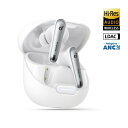
Anker Soundcore Liberty 4 NCの初期設定・ペアリング方法
まずは、イヤホンをスマートフォンやPCなどのデバイスと接続(ペアリング)しましょう。手順は非常にシンプルです。
スマートフォン(iPhone/Android)とのペアリング手順
(画像)
- ケースを開ける:イヤホンを充電ケースに入れた状態で、ケースの蓋を開けます。自動的にペアリングモードに入り、ケース前面のLEDインジケーターが点滅します。
- Bluetooth設定を開く:スマホの設定画面から「Bluetooth」をオンにします。
- デバイスを選択:接続可能デバイス一覧に表示される「Soundcore Liberty 4 NC」をタップします。
- 接続完了:「接続済み」と表示されればペアリングは完了です。イヤホンを耳に装着して音楽を再生してみましょう。
うまく接続できない場合は、一度スマートフォンのBluetoothをオフにしてから再度オンにするか、後述する「リセット方法」を試してみてください。
専用アプリ「Soundcore」の導入と基本設定
Ankerのイヤホンを最大限に活用するには、専用アプリ「Soundcore」の導入が必須です。アプリを導入することで、ノイズキャンセリングの強度調整や音質のカスタマイズが可能になります。まずはアプリストアからダウンロードしておきましょう。
アプリのダウンロードとペアリング
App StoreまたはGoogle Playストアから「Soundcore」アプリをダウンロードしてください。アプリを起動したら、画面の指示に従ってアカウントを作成し、ログインします。ペアリングした「Liberty 4 NC」をアプリに登録することで、各種詳細設定が可能になります。
「ウルトラノイズキャンセリング 3.0」の最適化設定
Soundcore Liberty 4 NCの最大の強みは、98.5%のノイズを低減する強力なノイズキャンセリング性能です。アプリを使って、さらに自分好みに最適化しましょう。
(画像)
- アプリのホーム画面から「モード設定」を選択します。
- 「ノイズキャンセリング」をタップします。
- 自動設定(ウルトラノイズキャンセリング 3.0)を選択すると、周囲の騒音レベルを検知して自動で最適な強さに調整してくれます。静かなカフェから騒がしい電車内まで、常に快適な静寂を得られます。
- 手動で強度を調整したい場合は「マニュアルモード」を選び、1〜5段階でお好みの強さに変更することも可能です。
「HearID」による音質パーソナライズ
人によって音の聞こえ方は異なります。アプリに搭載された「HearID」機能を使うことで、あなたの耳に最適な音のバランス(イコライザー)を自動作成してくれます。静かな部屋で簡単な聴力テスト(高音や低音が聞こえるかどうかのチェック)を行うだけで、自分専用のカスタムサウンドが完成します。プリセットの音質に満足できない方は、ぜひ試してみてください。
Liberty 4 NCを120%使いこなす応用テクニック
基本設定が終わったら、次はさらに便利に使うための応用テクニックを実践してみましょう。
LDAC(ハイレゾ高音質コーデック)を有効化する方法
Soundcore Liberty 4 NCは、高音質コーデック「LDAC」に対応しています。これを使うことで、ワイヤレスながらハイレゾ相当の音質を楽しめます。(※Android端末がLDACに対応している必要があります。iPhoneは非対応です)
(画像)
- Soundcoreアプリの画面右上にある「設定(歯車マーク)」をタップします。
- 「サウンドモード」を選択します。
- デフォルトでは「接続優先(AAC/SBC)」になっているため、「音質優先(LDAC)」に変更します。
- イヤホンのファームウェアアップデートが求められる場合があるため、画面の指示に従って更新を行います。
注意点として、LDACを有効にするとバッテリーの消費が少し早くなります。音質を重視したい通勤・通学時や自宅でのリラックスタイムに有効化するのがおすすめです。
同時に2台接続!「マルチポイント」の活用法
Liberty 4 NCは、スマホとPCなど、2台のデバイスに同時接続できる「マルチポイント機能」に対応しています。例えば、PCでオンライン動画を見ている最中にスマホに着信があった場合、イヤホンを外すことなくシームレスにスマホの通話に切り替えることができます。
設定は、アプリ内の「マルチポイント接続」から、接続したい2台目のデバイスを追加するだけです。ビジネスシーンでも大活躍する機能なので、ぜひ設定しておきましょう。
タッチ操作(コントロール)のカスタマイズ
イヤホンの側面をタップしたときの挙動をカスタマイズできます。デフォルト設定でも使いやすいですが、アプリの「コントロール」から「1回タップ」「2回タップ」「3回タップ」「長押し」のそれぞれに、音量調整や曲送り、ノイキャン切り替えなどを自由に割り当てられます。誤動作を防ぐために「1回タップ」は無効にしておく、といったカスタマイズも人気です。
よくあるトラブルと解決方法
使用中に発生しがちなトラブルと、その解決方法をまとめました。
片耳しか聞こえない・ペアリングできない場合
接続が不安定になった場合は、一度ペアリング情報をリセット(初期化)することで解決することがほとんどです。
- 接続デバイス(スマホなど)のBluetooth設定から「Soundcore Liberty 4 NC」の登録を解除(削除)します。
- 両方のイヤホンを充電ケースに入れ、ケースを開けた状態にします。
- ケース前面にあるボタンを約10秒間長押しします。LEDインジケーターが赤く3回点滅するまで押し続けてください。
- リセットが完了したら、再度初期設定の手順でペアリングを行ってください。
音飛びや途切れが発生する場合
特に駅や人混みの中でLDACを使用していると、電波干渉により音が途切れることがあります。その場合は、一時的にアプリからサウンドモードを「接続優先(AAC/SBC)」に切り替えることで、接続の安定性が劇的に向上します。
まとめ:コスパ最強イヤホンを使い倒そう!
「Anker Soundcore Liberty 4 NC」は、1万円台以下の価格帯でありながら、ハイエンドモデルに匹敵するノイズキャンセリング性能と高音質を備えた超名作イヤホンです。アプリを活用してウルトラノイズキャンセリング 3.0やHearID、LDACを正しく設定することで、そのポテンシャルを何倍にも引き出すことができます。
現在、この「Anker Soundcore Liberty 4 NC」は非常に人気が高いため、タイミングによっては在庫が少なくなっていることもあります。最新の販売状況やお得なセール価格は、Amazon・楽天で確認してみてください。また、詳細なユーザーレビューやポイント還元を狙いたい方は、こちらの楽天市場で見るからチェックするのもおすすめです。
あなたもLiberty 4 NCを手に入れて、日常に最高の「静寂」と「音楽」を取り入れてみませんか?