せっかく便利そうな充電器を買ったのに、最適なポートやケーブルの組み合わせが分からず、宝の持ち腐れにしていませんか?
この記事では、テレワークでの活用方法を初期設定から分かりやすく解説します。
[chat face=”sora.png” name=”ソラ”]こんにちは!ガジェットブロガーのソラです。私も過去に充電器の仕様を誤解して、PCが充電できていなかった苦い経験があります。今回はそんな失敗を防ぐためのセットアップ方法を徹底解説します![/chat]

Anker 521 Charger (Nano Pro) の基本スペック
まずは、今回セットアップするAnker 521 Charger (Nano Pro)の基本スペックを確認しておきましょう。
この充電器は、非常にコンパクトなサイズでありながら、最大40Wの高出力を誇るUSB-Cの2ポート充電器です。
デスク周りをスッキリさせたいミニマリストなテレワーカーに最適なスペックを備えています。
[box01 title=”ここがポイント!”]
- 超コンパクト設計なのに最大40Wのパワフル出力
- USB-Cポートを2つ搭載し、2台同時に急速充電が可能
- 持ち運びに便利な折りたたみ式プラグを採用
[/box01]
| 項目 | 仕様 |
|---|---|
| 最大出力 | 40W(単ポート利用時最大40W / 2ポート同時利用時各最大20W) |
| ポート種類 | USB-C × 2 |
| プラグ形式 | 折りたたみ式 |
テレワークを快適にする初期セットアップ手順
それでは、さっそく初期セットアップを行いましょう。
充電器をただコンセントに挿すだけでは、そのポテンシャルを100%引き出すことはできません。
適切なケーブル選びから順を追って進めていきましょう。
STEP1:対応するUSB-Cケーブルを準備する
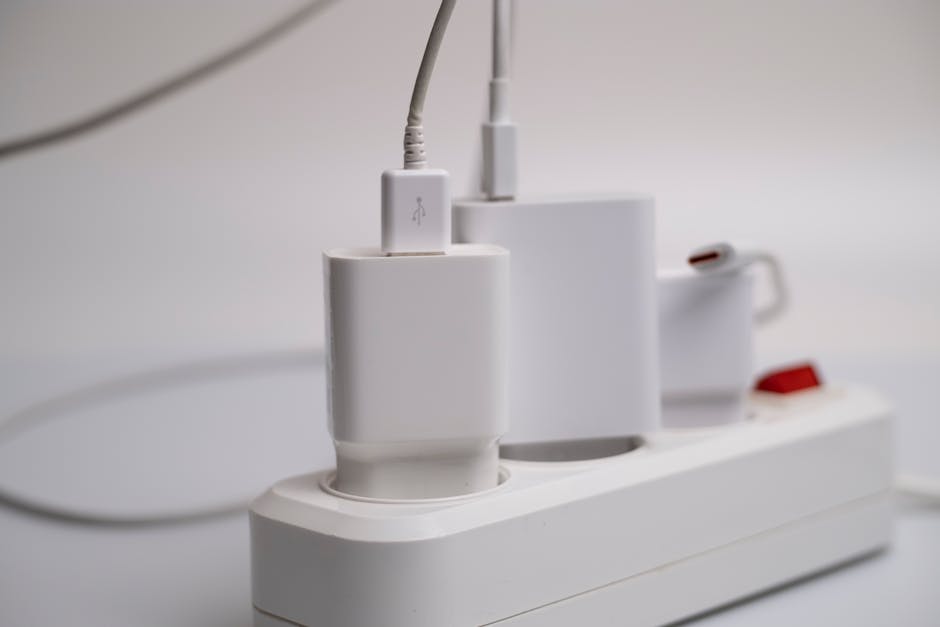
(画像:対応するUSB-Cケーブルの選び方画面)
まずは、充電器の性能をフルに活かすためにUSB-PD(Power Delivery)対応のケーブルを用意します。
古いケーブルや、100均などの急速充電非対応ケーブルでは、最大出力が制限される原因になります。
STEP2:コンセントまたは電源タップへ接続する
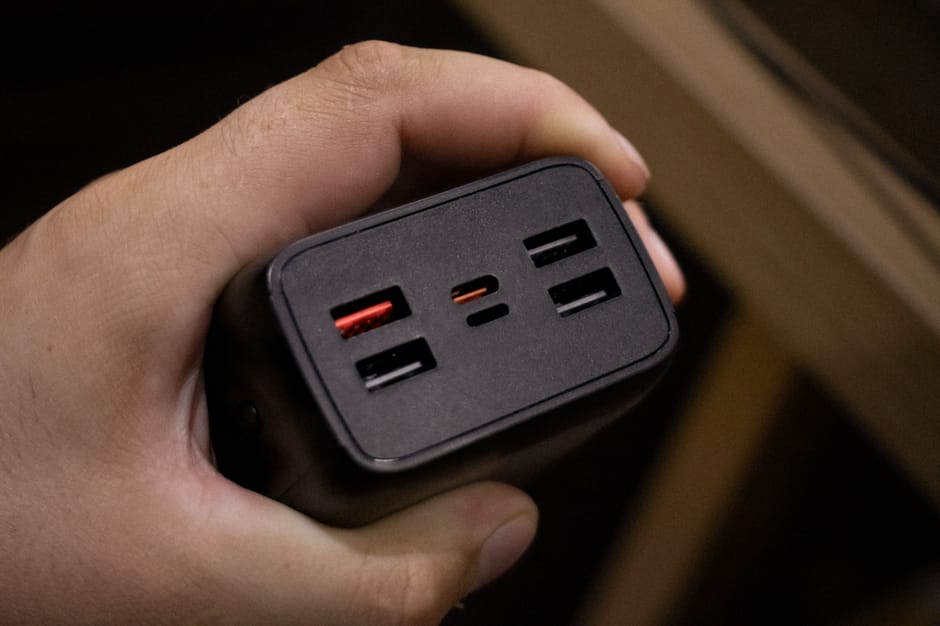
(画像:コンセントへの正しい差し込み画面)
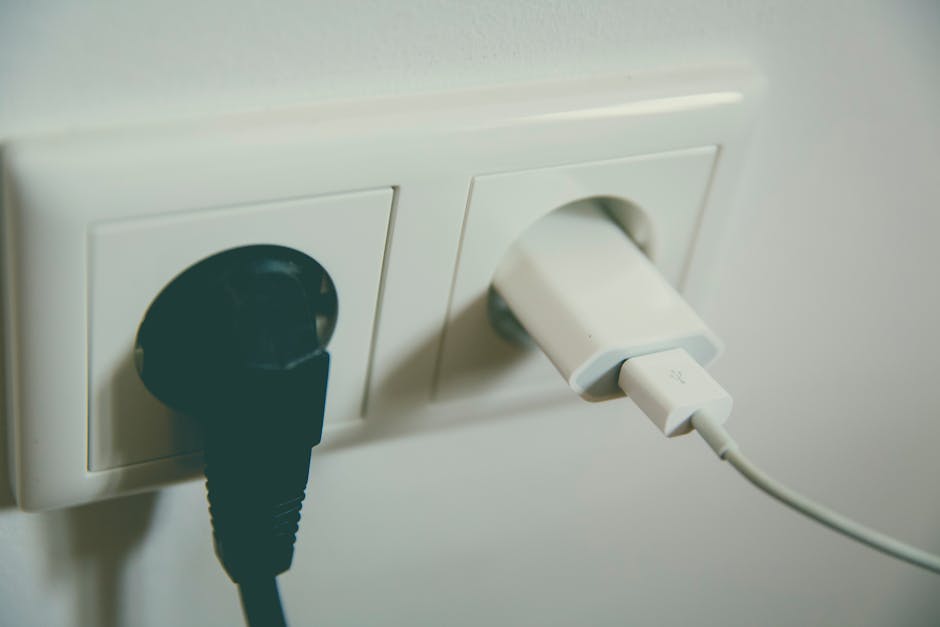
本製品を壁のコンセント、または電源タップに差し込みます。
隣接するコンセントのプラグと干渉しないよう、スリムな位置を選んで接続するのがコツです。
本体が奥までしっかりと差し込まれていることを確認してください。
STEP3:デバイスへの接続と給電状態の確認
(画像:PC画面での給電状態確認画面)
用意したUSB-Cケーブルを本体に接続し、スマートフォンやPCに繋ぎます。
Macをお使いの場合は、Option キーを押しながら画面左上のAppleメニューをクリックし、「システム情報」を開きます。
「電源」項目から、現在何ワットで給電されているかを数値で視覚的に確認できます。
[box04 title=”注意点”]
2ポート同時に使用する場合、出力は「20W + 20W」に分配されます。
MacBook Airなど30W以上の出力が必要なデバイスを充電する際は、必ず単ポート(1本だけ挿した状態)でご利用ください。
[/box04]
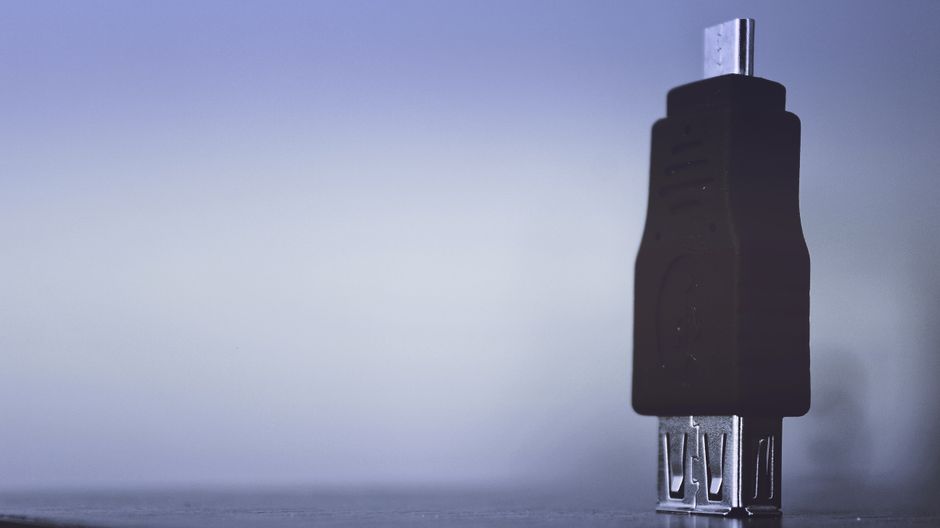
(画像:2台同時にすっきりと急速充電できているデスクの様子)
テレワーク環境でのおすすめ活用シーン
この充電器は、テレワークにおける様々な場面でその真価を発揮してくれます。
デスクをスッキリ片付けつつ、作業効率を向上させるための3つの活用シーンをご紹介します。
- テレワーク中のWeb会議:スマホやタブレットをサブ画面として使いながら、バッテリー切れを防ぐ常時給電に最適。
- 在宅でのデスク作業:ノートPC(MacBook Airなど)とスマホを、この1台だけで省スペースに同時急速充電。
- 集中モードの切り替え:リビングから書斎、カフェへの移動時も、折りたたみ式プラグのおかげでカバンを圧迫しません。
導入によるメリットと使用感
実際にこの充電器をテレワーク環境に導入すると、デスク上の景色が一変します。
重くてかさばる純正アダプターを持ち歩くストレスから完全に解放されます。
「今までPC用とスマホ用で2つの大きなアダプターを使っていましたが、これ1つにまとまったおかげでコンセント周りが劇的にスッキリしました。持ち運びも本当に楽です。」(30代・IT系フリーランス)
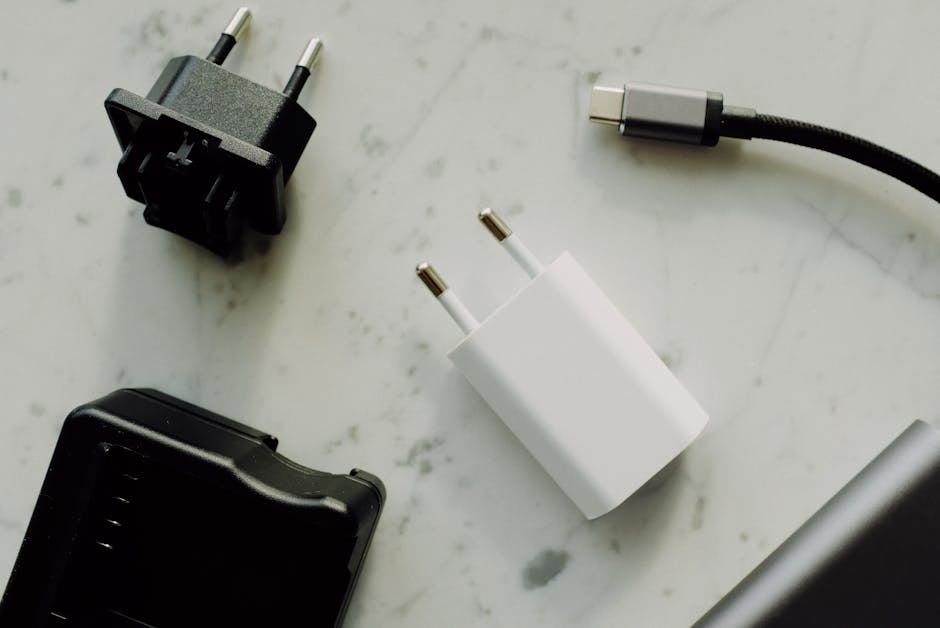
デスクの上に散らばりがちな充電器を1つに集約できることが、精神的なゆとりにも繋がります。
忙しいテレワーカーにとって、配線の整理は集中力を維持するための第一歩と言えます。
よくあるトラブルと解決策
「充電が遅い気がする」「うまく給電されない」といった、よくあるトラブルの対処法をまとめました。
故障を疑う前に、以下のポイントを1つずつチェックしてみてください。
| 症状 | 考えられる原因 | 解決策 |
|---|---|---|
| 充電スピードが遅い | ケーブルがUSB-PD非対応、または2ポート同時接続している | USB-PD対応ケーブルを使い、高出力が必要な機器は単ポートで充電する |
| 全く充電が始まらない | プラグの接触不良、またはデバイスの保護機能が動作している | コンセントを挿し直し、デバイス側の接続ポートのホコリを掃除する |
| 本体が熱くなる | 急速充電による一時的な発熱(仕様範囲内) | 風通しの良い場所で使用する。異常な熱さの場合は使用を中止する |
特に、MacBookなどで充電が認識されない場合は、一度SMCのリセットを行うか、ケーブルの表裏を挿し直してみてください。
ちょっとした接続の不具合は、端子類のクリーニングや再接続で解決することがほとんどです。
まとめ:Anker 521 Chargerでテレワークをより快適に
Anker 521 Charger (Nano Pro) は、テレワークの作業環境を劇的に効率化してくれる最高の相棒です。
まずは適切なケーブル選びから始めて、あなたのデスク環境に最適な充電スペースを構築してみてください。
価格や在庫状況については、以下のリンクからAmazonおよび楽天市場にてご確認ください。

[…] […]
[…] […]
[…] […]