在宅ワーク続きでデスクの様子をオシャレに記録したいけれど、どのカメラが良いか分からず悩んでいませんか?
正直なところ、私も最初は「360度カメラなんて仕事や日常に要る?」と、購入するべきかかなり迷いました。
この記事では、フルリモートの私が徹底的に調べて分かったInsta360 X4のリアルな感想を詳しく解説します。

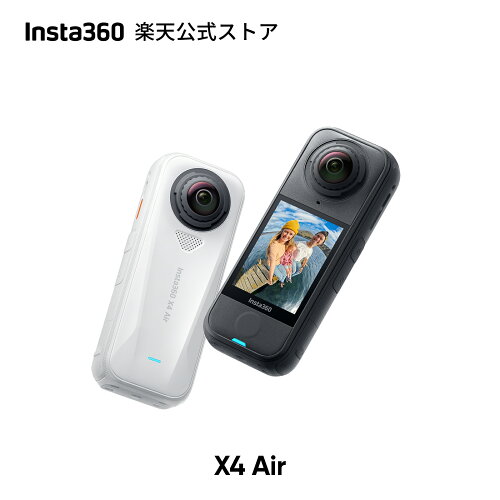
Insta360 X4の基本スペックと私の総合評価
まずは私の総合評価をお伝えします。結論から言うと、デスク周りの記録やクリエイティブな活動に最高の1台です!
画質が劇的に進化して、編集ソフトの使い勝手も抜群。作業効率を重視するテレワーカーにこそ刺さる仕様ですね。
ソラ
📌 ここがポイント
驚異の8K解像度に対応したことで、後から自由にトリミングしても、非常に美しい高画質な映像を残せるようになりました。
スペック表を以下にまとめました。これまでのモデルと比べても、解像度とバッテリー持ちが圧倒的に進化しています。
| 製品名 | Insta360 X4 |
|---|---|
| 動画解像度 | 最大8K/30fps(360度動画) |
| 重量 | 約203g |
| サイズ | 46.0 × 123.6 × 37.6 mm |
| バッテリー容量 | 2295mAh(最大135分駆動) |
| 接続方式 | USB Type-C, Wi-Fi, Bluetooth 5.2 |
この基本スペックをベースに、私のライフスタイルでどのように役立っているのかを詳しくお伝えしていきますね。
テレワーカーが360度カメラ?日常に溶け込む活用シーン
360度カメラと聞くと「アウトドアやスポーツ用じゃないの?」と思われがちですが、実は在宅ワークとも相性抜群です。
私は自分のデスク環境を定点撮影して、SNSでの発信や自分の作業風景の確認(姿勢のチェックなど)に使っています。
カメラの位置を細かく気にせず、部屋全体と自分を同時に写せるので、後から好きなアングルを切り出すだけで済みます。
普段のデスクワークや、リフレッシュのための日常シーンでは以下のように活用していますよ。
- デスクセットアップの記録:どこから撮っても部屋全体をカバーでき、簡単にオシャレな映像が作れる。
- 散歩や通勤時の気分転換:見えない自撮り棒を使って、まるでドローンが追従しているようなVlogを撮影。
- オンラインミーティングの記録:仕事部屋のホワイトボードと自分の表情を、同時にキャプチャして議事録に活用。
このように、これまでのカメラでは不可能だった「アングルを後から決める」という自由さが、最高の時短に繋がっています。
詳しい製品仕様やユーザーの口コミは、Amazonの商品ページでも詳しく見ることができますよ。
使って感動!Insta360 X4のメリット
ここからは、私が実際に数ヶ月使い込んで感じた、具体的なメリットをまとめて紹介します。
✅ メリット
- 8K解像度になったことで、切り取った動画も驚くほど高精細で綺麗
- バッテリーが最大135分持続するようになり、長時間の撮影も安心
- AI搭載の編集アプリが優秀すぎて、自動でベストショットを選んでくれる
私が最も感動したのは、やはり8K画質の圧倒的な美しさです。細かいガジェットの金属パーツの質感もしっかり伝わります。
従来のモデルでは、拡大するとどうしても画質が荒くなっていましたが、X4なら切り取っても実用的な高画質を保てます。
また、バッテリー持ちが抜群に良くなったおかげで、1日外出する時も予備バッテリーを持ち歩く必要がなくなりました。
「一度この手軽さと画質を体験してしまうと、従来の広角カメラでの撮影が面倒に感じてしまうほど便利です。」(愛用者コミュニティの声より)
旅先での記録はもちろん、自宅でのクリエイティブな用途にも最強のパートナーとして活躍してくれています。
楽天市場で見る(ポイント最大10倍)なら、お得にポイントを貯めながら購入できるので非常におすすめです!
正直に伝える!購入前に確認すべきデメリット
かなり気に入っているアイテムですが、正直なところ、使っていて気になるデメリットもいくつか存在します。
購入した後に「思っていたのと違う!」と後悔しないように、以下のポイントもしっかり確認しておきましょう。
⚠️ デメリット
- 本体重量が約203gと、前モデルより少し重くなり、手首への負担が増えた
- 暗い室内や、夜間の屋外撮影ではノイズが乗りやすい
- 8Kの高画質動画を処理するため、スマートフォンやPCに高いスペックが必要
バッテリー持ちが良くなった代償として、本体が少し重く感じます。長時間の自撮り棒での撮影は少し疲れるかもしれません。
また、センサーサイズの関係上、照明の暗い部屋や夜間撮影では、やはり一眼レフなどと比べて画質の粗さが目立ちます。
📌 改善のポイント
夜間や暗い室内で撮影する場合は、室内の照明をできるだけ明るくするか、シャッタースピードを固定するとノイズを抑えられます。
また、書き出す動画のデータ容量が大きいため、お使いのスマホやPCによっては動作が重くなる点だけ注意が必要です。
Insta360 X4をおすすめする人・しない人の比較
ここでは、私の体験を元に、どんな人にこのカメラが向いているのかを分かりやすく比較してみました。
デスク環境の充実度や、自分がどのような動画を撮りたいかに合わせて、以下の比較表を参考にしてください。
| おすすめしない人 | おすすめする人 |
|---|---|
| ・軽さやコンパクトさを最優先したい人 | ・これまでにない面白いアングルで日常を記録したい人 |
| ・夜間や暗い部屋での撮影がメインの人 | ・デスク周りや在宅ワークのVlogをおしゃれに撮影したい人 |
| ・撮影後の編集作業を一切したくない人 | ・直感的なAIアプリで、手軽にプロっぽい映像を作りたい人 |
もしあなたが「もっと自分のデスクセットアップを綺麗に記録したい!」と思っているなら、買って損はありませんよ。
価格はAmazonや楽天で変動するため、こちらのAmazonの最新ページから直接確認してみてくださいね。
よくある質問(FAQ)
皆さんが購入を検討する際に、特に気になりやすい疑問について、私の体験から回答をまとめてみました。
主にテレワーク環境やデスクでの利用、日常使いを想定した実践的なQAになっていますので、参考にしてください。
Web会議用のカメラとして実用的に使えますか?
Q. WebカメラとしてPCに接続して使えますか?使い勝手はどうですか?
A. はい、USB接続するだけでWebカメラモードとして使えます!360度全体を写せるので、会議室で複数人を同時に写したい時に超便利です。ただ、個人のWeb会議用としては画角が広すぎるため、通常のWebカメラやスマホを使う方が設定も楽でおすすめです。
テレワークの合間の散歩や通勤中に使うのは恥ずかしくないですか?
Q. 自撮り棒を使って街中で撮影するのは、周りの目が気になりませんか?
A. 最初は少し緊張するかもしれませんが、Insta360 X4は非常にコンパクトなので意外と目立ちません。自撮り棒を長く伸ばさず、リュックのストラップに固定して撮影するマウント方法もあるため、周りの目を気にせず日常の風景を自然に記録できますよ。
編集作業はハイスペックなPCが必要ですか?
Q. スマホや一般的なノートPCでも、8K動画の編集はスムーズにできますか?
A. スマホ用の専用アプリが非常に優秀で、スマホ側で処理が最適化されているため、最新のスマートフォンであればサクサク編集できます!PC版のソフトを使う場合は、ある程度のグラフィック性能(GPU)を搭載したPCの方が快適にプレビューや書き出しが行えます。
まとめ:Insta360 X4でデスクワークと日常をクリエイティブに!
今回は、フルリモートで働く私のイチオシカメラ「Insta360 X4」の正直な使用感をブログレビューとしてお届けしました。
8Kの圧倒的な高画質と2.5時間のロングバッテリーは、一度使うと手放せないほどの快適な操作性を提供してくれます。
あなたのデスク環境の記録や、週末のリフレッシュタイムを、このカメラでさらに素敵にアップグレードしてみませんか?

[…] […]
[…] […]
[…] […]