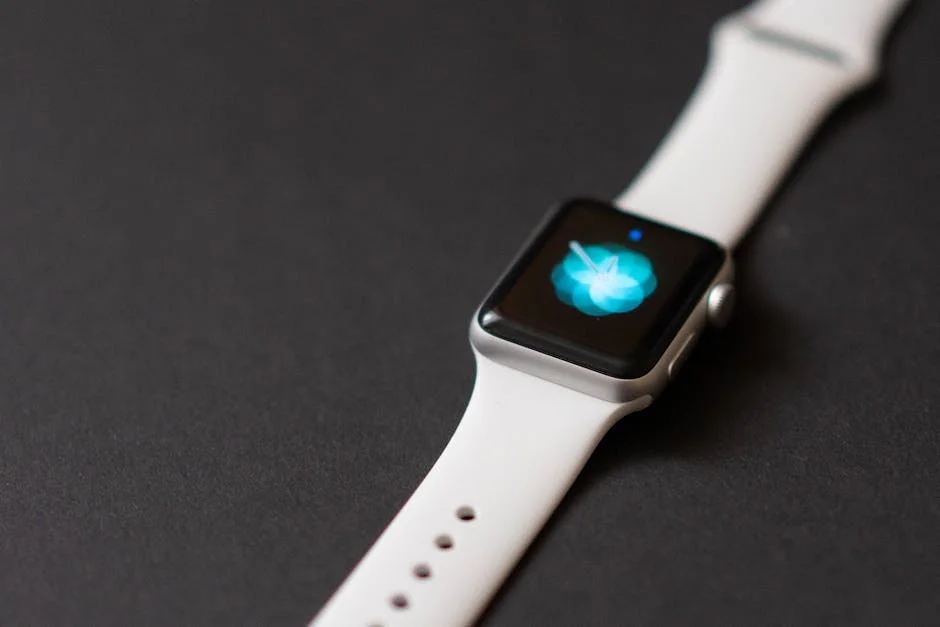
「高機能なスマートウォッチを買ったけれど、初期設定が難しそうで使いこなせるか不安…」「Garmin Venu 3を手に入れたけれど、もっと便利な活用方法や裏ワザ的な設定を知りたい」と悩んでいませんか?この記事では、Garmin Venu 3の初期設定の手順から、日常生活を劇的に便利にする基本機能、さらに一歩進んだ応用テクニックやよくあるトラブルの解決方法まで、初心者にも分かりやすく段階的に解説します。


Garmin Venu 3の初期設定ステップ
Garmin Venu 3を手に入れたら、まずはスマートフォンとペアリングして基本設定を行いましょう。以下の手順に沿って進めれば、誰でも簡単に設定が完了します。
- 「Garmin Connect」アプリをインストールする
お使いのスマートフォン(iPhone / Android)に、公式アプリ「Garmin Connect」をダウンロードします。
(画像:Garmin Connectアプリのダウンロード画面) - Garminアカウントを作成・ログインする
アプリを起動し、指示に従ってアカウントを新規作成、または既存のアカウントでログインします。 - Venu 3の電源を入れる
本体右側の真ん中にあるボタンを長押しして、Garmin Venu 3の電源を入れます。言語選択画面が表示されるので「日本語」を選択します。 - ペアリングを開始する
スマートフォンのBluetooth設定がオンになっていることを確認し、Garmin Connectアプリの画面に表示される指示に従ってデバイスを追加します。ウォッチ画面に表示されたパスキー(6桁の数字)をアプリ側に入力してください。
(画像:スマートフォンとVenu 3のペアリング接続画面) - プロフィールの入力と目標設定
身長、体重、生年月日、一日の目標歩数や睡眠時間などの個人データを入力します。これにより、より正確なライフログや消費カロリーの計測が可能になります。
日常を豊かにするGarmin Venu 3の基本活用法
初期設定が終わったら、さっそくGarmin Venu 3を日常生活で使いこなしましょう。特に便利で毎日役立つ3つの基本機能を紹介します。
1. 高精度なヘルスモニタリング(睡眠・Body Battery)
最新の光学式心拍計を搭載したGarmin Venu 3(Amazon)は、ただ心拍数を測るだけでなく、体力を可視化する「Body Battery(ボディバッテリー)」機能が非常に優秀です。
また、新たに追加された「睡眠コーチ」や「昼寝検出」により、自分の睡眠の質を分析し、翌日必要な睡眠時間を提案してくれます。時計をつけたまま眠るだけで、翌朝には自分の体調レベルが一目で把握できるようになります。
2. 豊富なワークアウト記録とGPS機能
ランニング、ウォーキング、サイクリング、筋トレ、さらにはヨガやピラティスなど、30種類以上のスポーツアプリが内蔵されています。Garminならではの超高精度GPSにより、スマホを持たずに外を走っても、正確なルートやペースを記録可能です。
さらに、Venu 3にはスピーカーとマイクが内蔵されたため、ペアリングされたスマートフォンが近くにあれば、ウォッチから直接電話に応答して通話することも可能です。
3. 日常生活が快適になるキャッシュレス決済(Suica)
Garmin Venu 3はSuicaに対応しているため、駅の改札やコンビニでの決済もデバイスをかざすだけで完了します。手荷物が多いときや、ランニング中にお財布を持たずにドリンクを購入したいときに非常に便利です。現在の販売状況やカラーバリエーションは、ぜひ楽天市場で見ることで最新の情報を確認できます。
さらに便利に使いこなす応用テクニック
Garmin Venu 3に慣れてきたら、以下の応用設定を行って自分好みの最強スマートウォッチに仕上げましょう。
バッテリーをさらに長持ちさせる省電力設定
Venu 3は通常使用で最大14日間という驚異的なバッテリー持ちを誇りますが、設定次第でさらに寿命を延ばすことができます。
- ディスプレイの常時表示をオフにする:「設定」>「システム」>「ディスプレイ」から、常時表示(AOD)をオフに設定。手首を上げたときだけ点灯させることで、バッテリーを大幅に節約できます。
- 輝度の調整:画面の明るさを「自動」または「低」に設定します。
ウォッチフェイスのカスタマイズ(Connect IQ)
Garmin専用のアプリストア「Garmin Connect IQ」アプリをスマートフォンにインストールすれば、数千種類以上の無料・有料のウォッチフェイス(文字盤)や追加アプリをダウンロードできます。クラシックなアナログ時計風から、情報満載のデジタル表示まで自由自在です。
(画像:Connect IQアプリから文字盤を選ぶ様子)
音楽をVenu 3に直接ダウンロードする
SpotifyやAmazon Musicなどの音楽ストリーミングサービスのプレイリストを、Wi-Fi経由で直接Venu 3の内部ストレージに同期できます。お持ちのBluetoothイヤホンとVenu 3をペアリングすれば、スマホを完全に家に置いた状態で、お気に入りの音楽を聴きながらランニングが楽しめます。
よくあるトラブルと解決方法
Venu 3を使用している中で、よくあるトラブルとその簡単な対処法をまとめました。
Q1. スマートフォンと接続が切れる・同期できない
解決方法:まずはスマートフォンのBluetoothがオンになっているか確認します。それでも改善しない場合は、Venu 3の電源ボタン(右上ボタン)を長押しして再起動し、スマートフォンのGarmin Connectアプリを一度タスクキル(強制終了)して再起動してください。
Q2. LINEや着信の通知がウォッチに届かない
解決方法:スマートフォンの「設定」アプリを開き、Garmin Connectアプリに対する通知権限が「許可」になっているか確認してください。iPhoneの場合は、通知センターに通知が表示される設定になっている必要があります。
Q3. 急にバッテリーの減りが早くなった
解決方法:バックグラウンドでGPSが稼働し続けているか、ウォッチフェイスが頻繁に更新される複雑なデザインになっている可能性があります。一度標準のウォッチフェイスに戻し、デバイスを再起動して様子を見てください。
まとめ:Garmin Venu 3で快適なスマートライフを
Garmin Venu 3は、1週間以上充電が不要な抜群のバッテリー持ちと、高精度な健康ライフログ機能を兼ね備えた、現在最もおすすめできるスマートウォッチの一つです。初期設定さえ済ませてしまえば、睡眠の改善からワークアウトの記録、Suica決済まで、あなたの生活の強力なパートナーになってくれます。
Garmin Venu 3の価格や在庫状況は、以下のリンクからAmazon・楽天でそれぞれ確認してみてください。自分にぴったりのカラーを見つけて、快適なスマートライフをスタートしましょう!

[…] 【使い方】Garmin Venu 3完全ガイド!初期設定から便利な応用テクニック、ト… […]
[…] 【使い方】Garmin Venu 3完全ガイド!初期設定から便利な応用テクニック、ト… […]