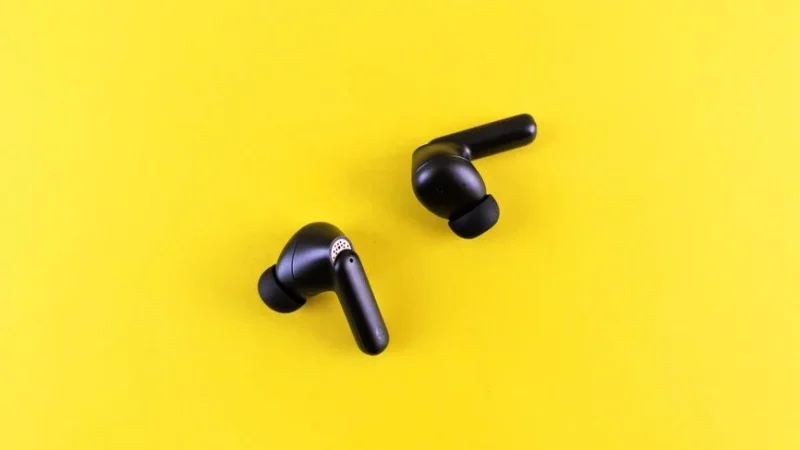
最新のイヤホンを購入したものの、アプリでの詳細な設定が複雑で、本来の性能をフルに引き出せているか不安を感じているマニアの方は少なくありません。この記事では、スペックにこだわるガジェット好きの方へ向け、LinkBuds Sのポテンシャルを最大限に引き出すための初期設定から応用テクニックまでを詳しく解説します。





LinkBuds Sのスペックを深掘りする
LinkBuds Sの魅力は、単なる小型イヤホンという枠を超えた高度な信号処理能力にあります。マニア層からの評判を調査すると、特に「統合プロセッサーV1」によるノイズキャンセリングの精度や、小型ながらもバランスの取れた音響設計が高く評価されています。
📌 ポイント
LinkBuds Sの技術的特徴
- LDAC対応によるハイレゾ音源のワイヤレス再生
- 約4.8gの超軽量設計による長時間装着の快適性
- 自動切り替えが優秀なノイズキャンセリング
多くのレビューを分析すると、スペック重視の層からは「マルチポイント接続」の利便性が特に推奨されています。PCとスマホを同時に待ち受けできる機能は、ガジェットを複数台運用する環境において非常に重宝されているようです。
| 項目 | 仕様 |
|---|---|
| 質量 | 約4.8g |
| コーデック | SBC/AAC/LDAC |
| 接続 | マルチポイント |
初期セットアップとペアリングの徹底手順
まずは基本的な接続設定を行いましょう。安定した接続環境を構築することが、全てのカスタマイズの前提となります。公式マニュアルおよびユーザー口コミを参考に、つまずきやすいポイントを整理しました。
STEP1:Google Fast Pairを活用したペアリング
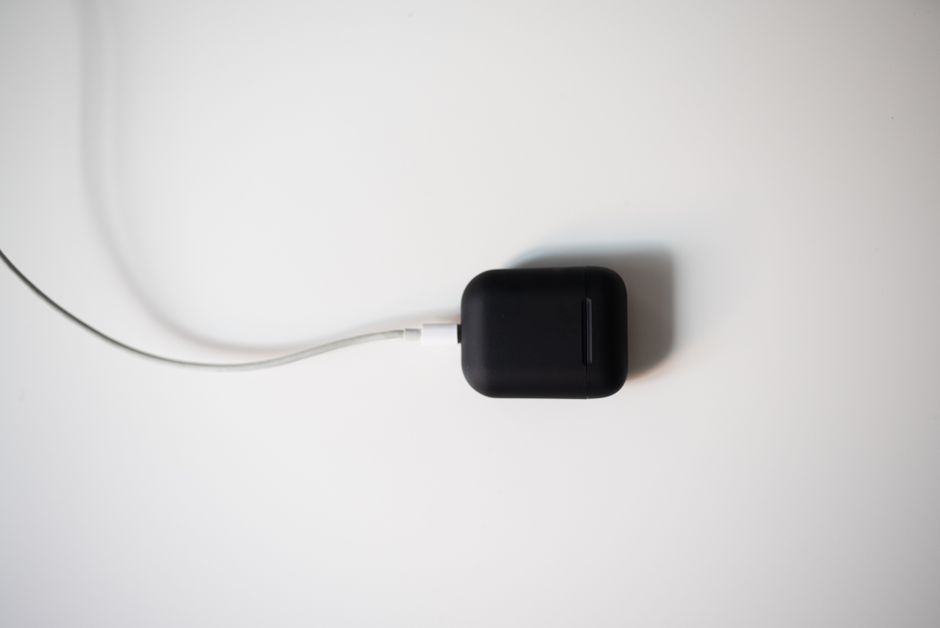
- 充電ケースからイヤホンを取り出し、自動的にペアリングモードへ移行させる
- スマホ画面に表示されるポップアップをタップする
- 「Sony | Headphones Connect」アプリをインストールし、接続を完了させる
💡 注意
PCとスマホを同時に接続する「マルチポイント」を利用する場合、先にスマホアプリ側で設定を完了させてから、PC側でのBluetooth登録を行うとスムーズです。
STEP2:アプリによるソフトウェア更新
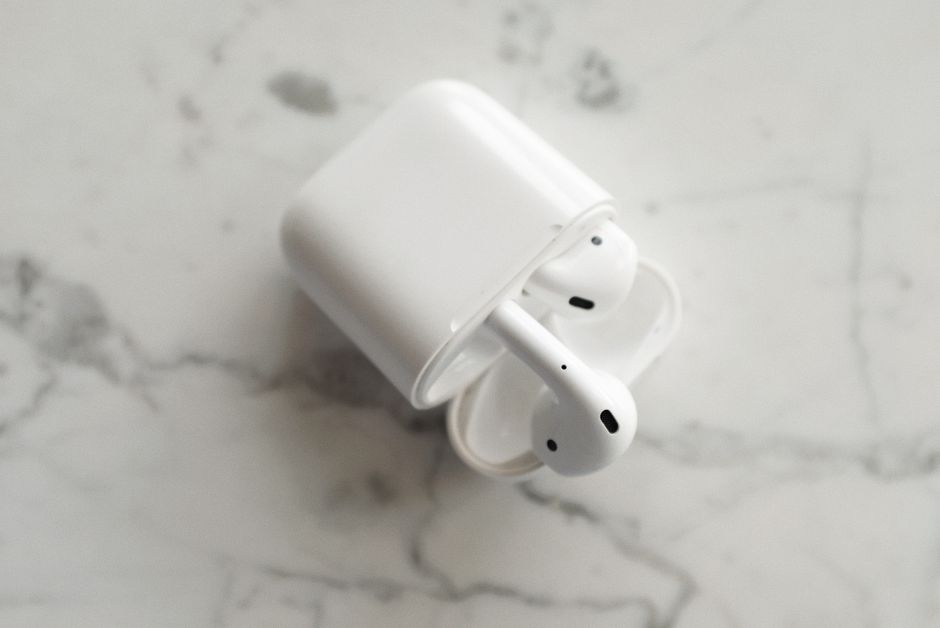
- アプリ「Headphones Connect」を開き、デバイスを選択
- 「システム」タブからソフトウェア更新があるか確認
- 更新中はケースに入れて蓋を閉じた状態で待機する
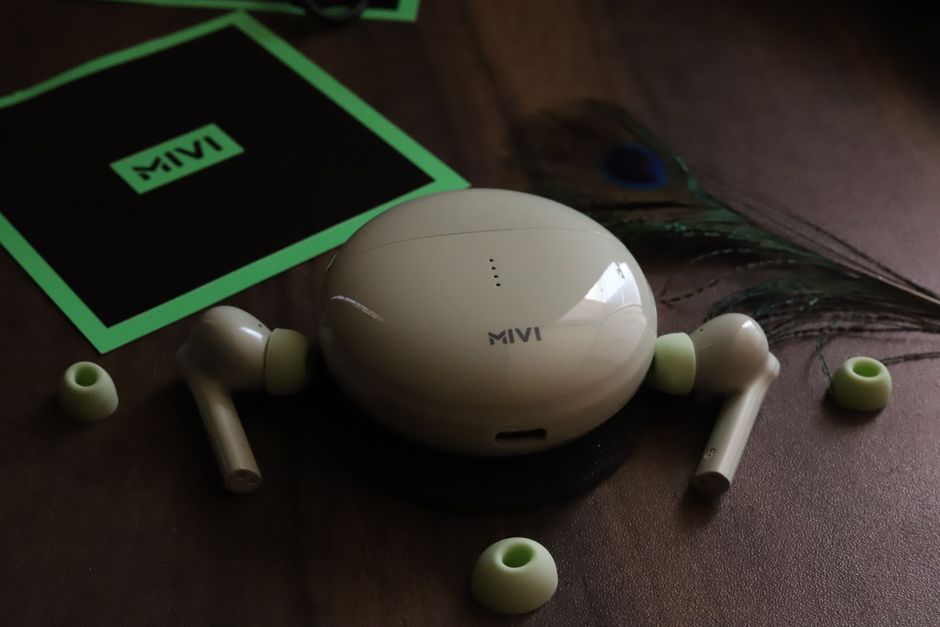
STEP3:装着テストでイヤーピースを最適化
- アプリ内の「最適なイヤーピースを見つける」を実行
- 遮音性が高いサイズを確認し、必要に応じて付属のイヤーピースを交換
ソラ
マニア向け:音質と操作性のカスタマイズ
スペックを追求するユーザーにとって、自分好みのチューニングは醍醐味です。「Headphones Connect」アプリを駆使して、LinkBuds Sの特性を自分色に染め上げましょう。
イコライザー設定で音場をコントロール
- プリセット設定(Bright/Excited/Mellow等)から好みの傾向を選択
- 「Manual」設定で5バンド+Clear Bassを調整し、楽曲ごとに最適なプロファイルを作成
- 作成した設定はアプリ内に保存し、瞬時に切り替え可能
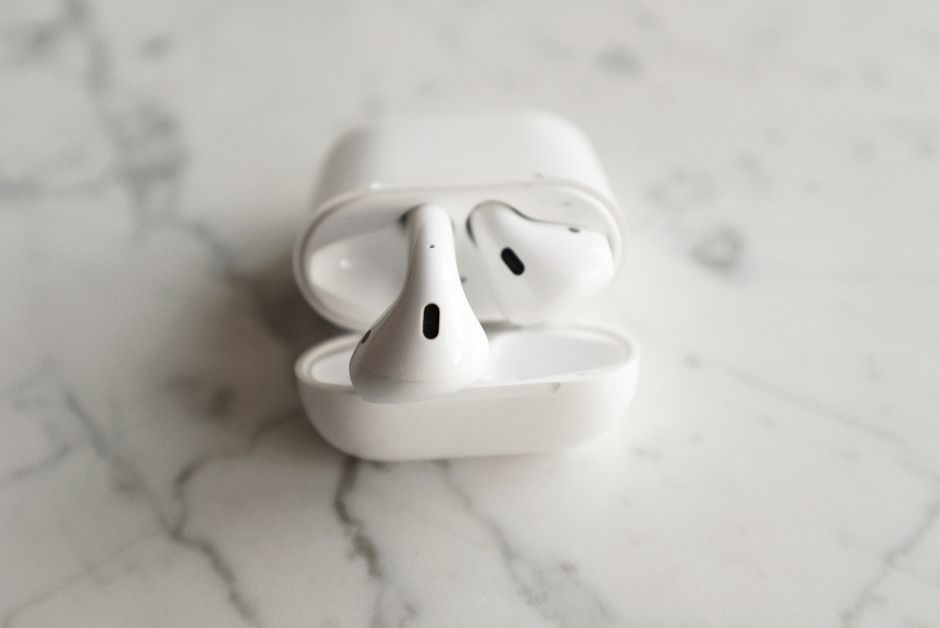
さらに、アダプティブサウンドコントロールの微調整も重要です。位置情報に基づいた環境の切り替え設定を行えば、自宅、カフェ、移動中といったシーンに合わせて自動的にノイズキャンセリング強度を最適化できます。この設定を使いこなすことで、所有満足度が一段と高まるはずです。
よくあるトラブルと解決策
多くのレビューで散見される、セットアップ時や利用中のトラブルを解決策と共にまとめました。これらを確認しておくだけで、急な不具合にも冷静に対処できます。
| 症状 | 原因 | 解決策 |
|---|---|---|
| 音飛びする | 電波干渉 | 音質優先モードから接続優先へ変更 |
| 片方聞こえない | 同期ずれ | ケースに入れリセットを実行 |
| マルチポイント不可 | 接続台数超過 | 登録デバイス情報を一度削除 |
💡 注意
イヤホンのリセット方法は、ケースに入れた状態でタッチセンサーを長押しするなど機種ごとに異なります。必ず公式マニュアルを確認し、誤った操作を行わないよう注意してください。


[…] […]
[…] Sony LinkBuds Sの使い方|カスタマイズ […]
[…] Sony LinkBuds Sの使い方|カスタマイズ […]