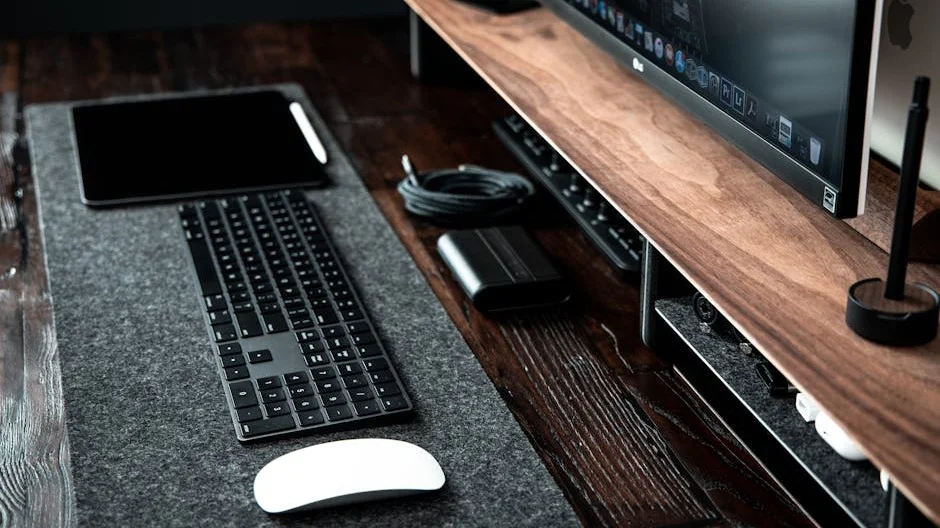
テレワーク中に「手の疲れが取れない」「作業の効率をもっと上げたい」と悩んでいませんか?
このブログでは、フルリモートで働くIT系フリーランスの私が、実際に自腹で試して厳選した極上のマウスを紹介します。
この記事では、長時間のデスクワークを快適にし、生産性を劇的に向上させるマウスをテレワーカー視点でランキング化して解説します。


目次
テレワーカー向けマウスの選定基準
毎日8時間以上パソコンに向かうテレワーカーにとって、マウスは妥協してはいけない最重要ツールです。
安さだけで選ぶと、手首の痛みや作業効率の低下に直結し、結果的に損をしてしまうことも少なくありません。
そこで今回は、私が自腹で20台以上のマウスをテストした経験から、以下の4つの評価軸で厳密に審査しました。
| 評価軸 | 配点 | 重視するチェックポイント |
|---|---|---|
| 操作性・効率性 | 30点 | ショートカットの割り当て、スクロールの滑らかさ |
| エルゴノミクス(疲労軽減) | 30点 | 長時間使用しても手首や肩が痛くならないか |
| 接続の安定性・静音性 | 20点 | 複数デバイスの切り替え、Web会議を邪魔しないクリック音 |
| コストパフォーマンス | 20点 | 価格に対する機能性、耐久性と保証期間 |
これらを合計100点満点でスコア化し、テレワーカーが本当に「買って後悔しない」と確信した5台を厳選しています。
全製品比較早見表
ランキングを紹介する前に、今回選出した5機種のスペックと特徴を一覧で比較できるようにまとめました。
予算や重視したい機能に合わせて、まずは全体像を掴むための参考にしてみてください。
| 順位 | 商品名 | テレワーク適性 | こんな人向け | 詳細リンク |
|---|---|---|---|---|
| 1位 | Logicool MX Master 3S | ★★★★★ (98点) | 最上級の効率と静音性を求めるプロ | Amazonで見る |
| 2位 | Logicool MX Anywhere 3S | ★★★★☆ (88点) | カフェやコワーキングでも仕事をする人 | Amazonで見る |
| 3位 | Logicool ERGO M575 | ★★★★☆ (85点) | 手首の腱鞘炎に悩んでいる人 | Amazonで見る |
| 4位 | Razer Pro Click Mini | ★★★★☆ (80点) | クリック感と携行性を両立したい人 | Amazonで見る |
| 5位 | Anker Ergonomic Optical Mouse | ★★★☆☆ (72点) | 低予算でエルゴノミクスを試したい人 | Amazonで見る |
あなたのデスクセットアップを次のレベルへ引き上げる最適な相棒を見つけていきましょう。
ソラ
【2026年最新】テレワーカー向けマウスランキングTOP5
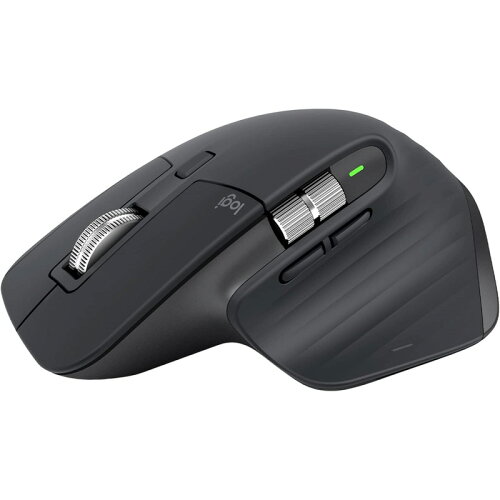
第1位:Logicool MX Master 3S
📌 第1位
総合評価:★★★★★ (98点)
在宅ワークの生産性を極限まで高める、すべてのビジネスパーソンに捧ぐ絶対王者の多機能マウス。
特徴・おすすめ理由
Logicoolが誇るフラッグシップモデル「MX Master 3S」は、まさにテレワーカーのために作られた究極のデバイスです。
旧モデルから進化した最大の特徴は、前作比90%のノイズをカットした驚異的な「静音クリック」です。
カチカチという高い音が一切せず、コトコトという非常に上品で静かな押し心地を実現しています。
さらに、1秒間に1,000行をスクロールできる「MagSpeed電磁気スクロールホイール」を搭載しています。
独自のソフトウェアにより、アプリごとに親指のサイドボタンへショートカットを自由に割り当て可能です。
エクセルの横スクロールや、ズームのミュート操作、ブラウザの進む・戻るなどが親指だけで完結します。
ガラス面でも正確にトラッキングできる8000DPIの高精度センサーにより、デスクを選ばず快適に動作します。
スペック一覧
| 接続方式 | Bluetooth / Logi Bolt(レシーバー同梱) |
| ボタン数 | 7ボタン(カスタマイズ可能) |
| 重さ | 141g |
| 充電端子 | USB Type-C(急速充電対応、フル充電で70日間動作) |
| 対応OS | Windows / macOS / iPadOS / Linux |
在宅ワークでの使用シーン
- Web会議中:会議をしながらメモをタイピングする際、マイクのすぐ近くでクリックしても「カチカチ音」が一切相手に伝わりません。
- スプレッドシートやドキュメント作成:縦に長い資料を「MagSpeedホイール」で一瞬で最下部までスクロールし、親指のサムホイールで横スクロールもストレスフリーに行えます。
こんなテレワーカーにおすすめ
- 仕事のスピードと効率を極限まで高めたい人
- Web会議が多く、静音性の高いマウスを探している人
- MacとWindowsなど、複数のPCをシームレスに行き来したい人
実売価格は少々張りますが、これ1台で毎日の労働時間が15分は短縮できると思えば、数ヶ月で元が取れる素晴らしい投資になります。
詳細な価格や在庫状況は、以下のリンクからAmazonや楽天市場で確認してください。
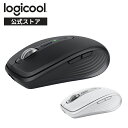
第2位:Logicool MX Anywhere 3S


✅ 第2位
総合評価:★★★★☆ (88点)
圧倒的なポータビリティと高機能を凝縮。場所を選ばず最高の成果を出したいノマドワーカーに最適な1台。

特徴・おすすめ理由
「MX Anywhere 3S」は、1位のMX Master 3Sの機能美をコンパクトな筐体に凝縮したハイエンドモバイルマウスです。
手の小さな女性でも抜群にフィットするサイズ感でありながら、静音クリックや8000DPIセンサーなどの強力な性能をそのまま引き継いでいます。
重量はわずか99gと非常に軽く、カバンやガジェットポーチにすっぽりと収まります。
もちろん「MagSpeed電磁気スクロール」も搭載しており、高速スクロール性能は損なわれていません。
本体裏面のボタンで最大3台のデバイスと瞬時にペアリングを切り替えられるため、自宅のPCと会社支給のノートPCをワンタップで行き来できます。
スペック一覧
| 接続方式 | Bluetooth / Logi Bolt対応(レシーバー別売) |
| ボタン数 | 6ボタン |
| 重さ | 99g |
| 充電端子 | USB Type-C |
在宅ワークでの使用シーン
- カフェやリビングへの移動:薄型設計なのでポケットに忍ばせてサッと移動でき、光沢のあるテーブルでもマウスパッドなしで快適に動かせます。
- 複数マシンでの並行作業:自宅のデスクトップPCと会社用MacBookの接続を裏面のボタンで瞬時に切り替えて並行して作業できます。
こんなテレワーカーにおすすめ
- 自宅だけでなく、カフェやコワーキングスペースでも頻繁に仕事をする人
- MX Master 3Sは少し大きすぎる、または重すぎると感じる人
- ミニマルで洗練されたデスクデザインが好きな人
場所を選ばず自分の最高のワークスペースを展開できる、頼もしい相棒になります。
価格や詳細スペックについては、以下のリンクからAmazon等で確認してください。
第3位:Logicool ERGO M575

⚠️ 第3位
総合評価:★★★★☆ (85点)
腕を動かさないから全く疲れない。手首の腱鞘炎や肩こりに悩むテレワーカーに贈るエルゴノミクスの大本命。

特徴・おすすめ理由
「ERGO M575」は、本体を動かさずに親指でトラックボールを転がしてカーソルを操作する、独特なスタイルのマウスです。
腕や手首を一切動かす必要がないため、長時間のパソコン作業でも腱鞘炎や肩こりが劇的に改善されると評判の名機です。
最初は独特な操作感に戸惑うかもしれませんが、人間の手の形状に沿って設計されたエルゴノミクスデザインは抜群の握り心地を提供します。
また、本体を動かさないため、デスクの上が資料や飲み物で散らかっていても、マウスを置くわずかなスペースさえあれば快適に作業できます。
乾電池1本で最長2年動作する、脅威の省電力設計も魅力的なポイントです。
スペック一覧
| 接続方式 | Bluetooth / 2.4GHzワイヤレス(Unifyingレシーバー同梱) |
| ボタン数 | 5ボタン |
| 重さ | 145g |
| 電源 | 単三形乾電池×1本(最大24ヶ月駆動) |
在宅ワークでの使用シーン
- 狭いデスクやベッド上での作業:膝の上やソファに寝転がりながらでも、親指さえ動かせばすべてのPC操作がスムーズに行えます。
- 長時間の事務作業:肩に余計な力が入らなくなるため、夕方になっても肩こりや腕のだるさを感じなくなります。
こんなテレワーカーにおすすめ
- すでに手首の痛みや慢性的な肩こりに悩まされている人
- デスクスペースが狭く、通常のマウスを動かす余裕がない人
- 電池交換の手間を限りなく減らし、メンテナンスフリーで使いたい人
一度トラックボールの快適さに慣れてしまうと、普通のマウスに戻れなくなる「禁断の心地よさ」をぜひ体験してください。
第4位:Razer Pro Click Mini
総合評価:★★★★☆ (80点)
特徴・おすすめ理由
「Razer Pro Click Mini」は、ゲーミングデバイスの雄であるRazerがオフィスワーク向けに本気で開発した高性能マウスです。
ゲーミングレベルの極めて正確なセンサーと、抜群に心地いい静音タクタイルクリックを採用しています。
一般的な静音マウスにありがちな「クリック感がスカスカで押したかどうかわからない」といった不満が一切ありません。
また、ホイールを左右にチルト(傾ける)することが可能で、標準で横スクロールに対応しているため非常に実用的です。
すっきりとした上品なホワイトデザインは、白を基調としたオシャレなデスクセットアップによく映えます。
スペック一覧
| 接続方式 | Bluetooth / Razer HyperSpeed(2.4GHz) |
| ボタン数 | 7ボタン(チルトホイール含む) |
| 重さ | 88g(乾電池除く) |
| 電源 | 単三形乾電池1本または2本(最長725時間動作) |
在宅ワークでの使用シーン
- 深夜の静かな自宅書斎:家族が隣の部屋で寝静まった深夜でも、一切気兼ねすることなくタスクに没頭できます。
- 大量のデータ入力:優れたクリックフィードバックにより、リズミカルでミスなく快適にデータの割り当て作業が行えます。
こんなテレワーカーにおすすめ
- 静音でありながら、「カチッ」としたしっかりしたクリック感を好む人
- デスク周辺機器をホワイトカラーで統一してオシャレにまとめたい人
- チルトホイールを活用して横スクロール作業を頻繁に行う人
ビジネス向けでありながらRazerの高い技術力が光る、隠れた名作オフィスデバイスです。
第5位:Anker Ergonomic Optical Mouse
総合評価:★★★☆☆ (72点)
特徴・おすすめ理由
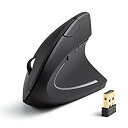
「Anker Ergonomic Optical Mouse」は、人間工学に基づいた「縦型(エルゴノミクス)」デザインを衝撃的な低価格で実現した有線エルゴノミクスマウスです。
握手をする時のような自然な手の角度(約60度)でマウスを握れるため、手首のひねりを完全に解消します。
数時間使い続けるだけで、手首にかかる負担が一般的な平べったいマウスに比べて圧倒的に少ないことに気がつきます。
有線接続のため電池切れや電波干渉の心配が一切なく、常に安定した操作感が得られます。
「エルゴノミクスデザインを試してみたいけれど、1万円以上出すのは気が引ける」という初心者の入門機としてこれ以上ないコスパを誇ります。
スペック一覧
| 接続方式 | 有線(USB-A) |
| ボタン数 | 5ボタン |
| 重さ | 約150g |
| DPI感度 | 800 / 1200 / 1600 DPI(3段階切り替え) |
在宅ワークでの使用シーン
- 長時間のブラウジング作業:親指側にある進む・戻るボタンを使いながら、自然な手のフォームでリラックスしてネットサーフィンや調査を行えます。
- サブデスク用としての使用:自宅の予備PCや、緊急用デスクに置いておく「絶対に切れない安定したマウス」として常備できます。
こんなテレワーカーにおすすめ
- まずは低予算で手首の痛みを和らげたい人
- 有線ならではの「電池交換なし、ペアリングの手間なし」という安定感を好む人
- エルゴノミクスマウスの使い心地を低リスクで試してみたい人
安心のAnkerブランドによる抜群の品質でありながら、圧倒的にお求めやすい驚異的なコスパモデルです。
テレワーカーのための選び方ポイント
テレワーカーがマウスを選ぶ際、一般的な「安さ」や「メーカー名」だけで選ぶのは非常に危険です。
以下の3つのポイントを頭に入れておくだけで、自分にぴったりの後悔しない製品を見つけられます。
① 「エルゴノミクス」か「オーソドックス」か
すでに手首や首のコリを感じている人は、迷わず「エルゴノミクス(人間工学)」または「トラックボール」を選択してください。
最初は独特な形状に慣れが必要ですが、1週間も経てば元には戻れないほど身体への負担が減ることを実感できます。
一方で、慣れを必要とせずすぐに即戦力として使いたい場合は、MX Anywhere 3Sのようなオーソドックスで高機能なモデルが最適です。
② Web会議をスムーズにする「静音性」
自宅でビデオ通話を頻繁に行うテレワーカーにとって、クリック音は非常に重要な要素です。
マイクは自分が思っている以上に、手元の「カチカチ」という高音ノイズを拾って相手に伝えています。
「静音モデル」と明記されているものを選ぶことで、会議中の内職や急な返信時も、相手に気を遣うことなく静かにタイピングやクリックができます。
今回のランキング上位のモデルはすべてその静音性に極めて優れているため安心です。
③ 予算別のおすすめ製品ロードマップ
自分のデスク環境への投資予算に合わせて、最適なモデルを選ぶための目安を用意しました。
- 〜1万円:とりあえず試してみたいなら、コスパ最強の「Logicool ERGO M575」または「Anker縦型」がおすすめ。
- 1万〜2万円:カフェでも家でも快適に使いたいなら、圧倒的万能さを誇る「Logicool MX Anywhere 3S」。
- 2万円以上:自宅のメイン環境を最強にしたいなら、迷わず「Logicool MX Master 3S」への一択投資が正解です。
迷ったら「予算が許す限り一番高機能なもの」を選ぶことが、テレワークにおいては最も費用対効果の高い買い方になります。
よくある質問
テレワーカーの皆様から多く寄せられる、マウス選びに関するよくある疑問に一問一答形式でわかりやすく回答します。
Q1. 在宅ワーク中の静音性はそこまで重視すべきですか?
はい、絶対に重視すべきです。
Web会議の際に相手に不快感を与えないだけでなく、自宅で静かに作業に没頭したい時の集中力を保つ上でも、静音クリックは脳の疲労を大幅に低減します。
Q2. トラックボールマウスは操作に慣れるまでどれくらいかかりますか?
一般的には3日から1週間程度でストレスなく操作できるようになります。
一度慣れてしまえば手首や腕の負担が劇的にゼロになるため、「もっと早く移行すればよかった」と語るユーザーが非常に多いのも特徴です。
Q3. Bluetoothとレシーバー接続はどちらがおすすめですか?
デスクの安定性を重視するならレシーバー接続(Logi Boltなど)をおすすめします。
Bluetoothは手軽で配線もありませんが、Wi-Fiや他のBluetooth機器が多い自宅環境では稀にチャタリング(遅延)が発生することがあるため、専用レシーバーが最も安定します。
Q4. Macユーザーなのですが、Windows向けのマウスでも使えますか?
はい、使用可能です。
LogicoolのMXシリーズなどは、公式アプリがMacとWindowsの両方に完全対応しているため、ボタン割り当てやスクロール方向のカスタマイズもシームレスに行えます。
Q5. マウスに高額な投資をするメリットは本当にありますか?
非常に大きいです。
1日8時間以上、週5日触るデバイスに2万円投資することは、毎日の作業効率を10%高めるだけで1ヶ月以内に時間的・精神的なコストを完全に回収できるため、最もコスパの良い投資と言えます。
まとめ:あなたのデスクに合った1台を選ぼう
最後までお読みいただきありがとうございます!
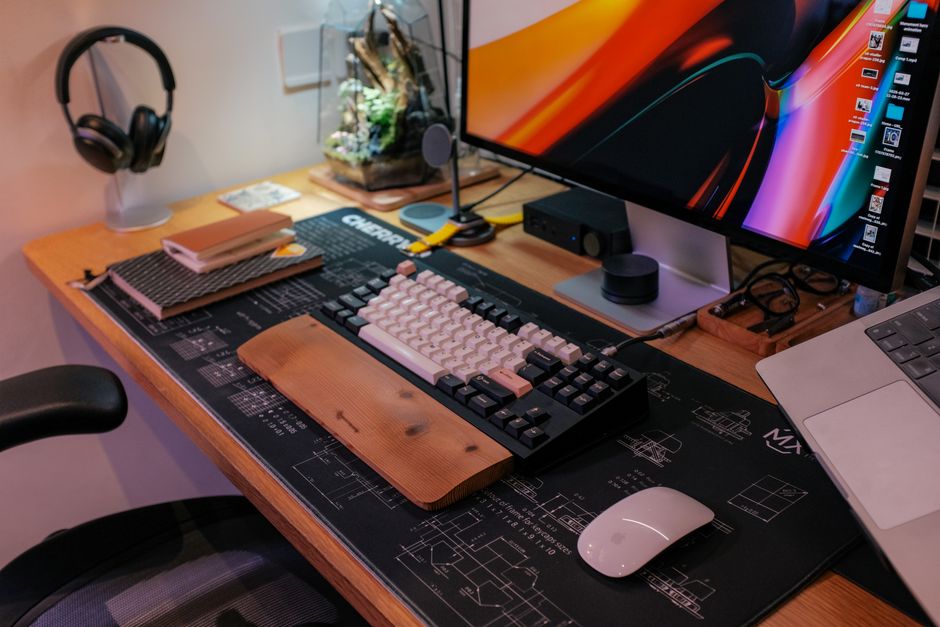
テレワークを劇的に快適にするおすすめのマウスを紹介してきましたが、最終的な判断の助けになるよう、用途別ベストバイ早見表を再度まとめました。
| 重視すること | ベストバイ製品 | 選定の最大のメリット |
|---|---|---|
| 仕事効率・最高峰の機能性 | Logicool MX Master 3S | ショートカットと極上静音スクロールで完璧な仕事環境を作る |
| 手首の疲労軽減・体のケア | Logicool ERGO M575 | 腕を一切動かさず、肩こりと手首の痛みを一発解消する |
| 持ち運び・ミニマリズム | Logicool MX Anywhere 3S | バッグにスッと入るサイズ感で、どこでも最高の環境を展開できる |
もしあなたが「どれにするか決めきれない」と悩んでいるのであれば、私は自信を持って「Logicool MX Master 3S」をおすすめします。
その滑らかな操作性、極上の静音クリック、圧倒的なカスタマイズ性は、あなたのテレワークを間違いなく次の次元へと変えてくれるはずです。
あなたにぴったりのお気に入りの相棒を手に入れて、明日からの在宅ワークを驚くほど軽やかでクリエイティブなものに変えてみてください!

[…] 【2026年最新】テレワーカーが選ぶ作業効率化マウス おすすめランキングTO… […]
[…] 【2026年最新】テレワーカーが選ぶ作業効率化マウス おすすめランキングTO… […]