テレワークでおしゃれな部屋を作ろうとスマートライトを買ったものの、設定が面倒で結局ただの電球として使っていませんか?
この記事ではテレワークでの活用方法を初期設定から解説します。
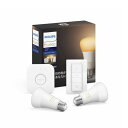
Philips Hue スターターキットでテレワーク環境が変わる理由
デスク環境を整える上で、照明は最も重要な要素の一つです。
「Philips Hue スターターキット」は、光の色や明るさを自由に変えられるスマートLED電球です。
1600万色という無限に近い色彩から、その時の気分や仕事内容に合わせて最適な光を演出できます。
📌 Hueで実現できること
- 1600万色から最適な光を選べる
- スマホや音声で一括操作可能
- 時間帯に合わせた自動調光
私自身、導入前は「光を変えるだけで効果があるの?」と半信半疑でした。
しかし、適切な光を選ぶことで集中力を維持しやすくなり、目の疲れも大幅に軽減されました。
買っただけで使いこなせないと損をしてしまいますが、正しく設定すれば最高の相棒になります。
スマートホーム化の第一歩として、このセットアップを丁寧に行うことが成功への鍵となります。
テレワークの生産性を最大化するために、まずはデスク周りの照明を見直してみましょう。
【簡単接続】Philips Hueの初期設定手順
ソラ
Hueのセットアップは驚くほどシンプルで、以下のステップで完了します。
あらかじめスマホを用意し、Wi-Fi環境が整っていることを確認しておきましょう。
-
Hueブリッジをルーターと電源に接続する
付属のLANケーブルを使って、ブリッジを自宅のWi-Fiルーターに接続します。
(画像:ブリッジとルーターの物理接続画面)
その後、電源アダプターをコンセントに差し込み、ブリッジのランプが点灯するのを確認します。
-
Hue電球をデスクライトなどの器具に取り付ける
通常の電球と同じように、E26口金の照明器具にHue電球をしっかりと差し込みます。
(画像:電球をソケットに取り付ける画面)
取り付けが終わったら、照明器具自体の主電源スイッチをオンにしてください。
-
「Philips Hue」アプリをスマホにダウンロードする
App StoreまたはGoogle Playから公式アプリをダウンロードします。
(画像:アプリストアでの検索画面)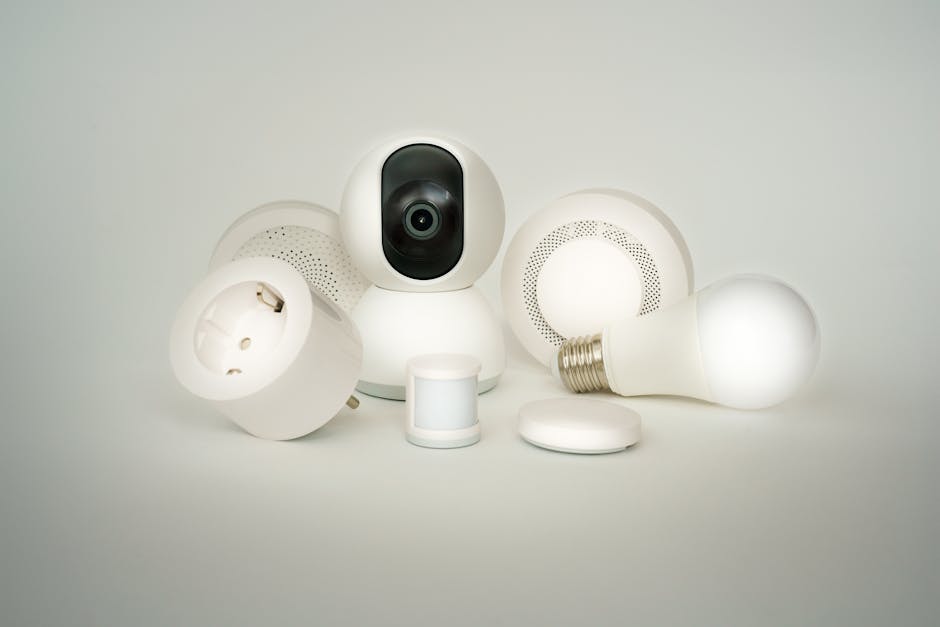
アプリを起動し、画面に表示される指示に従って「ブリッジの検索」をタップします。
ブリッジ中央の丸いボタンを押すように促されるので、指示通りにプッシュリンクボタンを押します。
💡 注意
ブリッジを接続する際、スマホが接続しているWi-Fiと同じネットワーク(同じルーター)に繋ぐ必要があります。
2.4GHz帯と5GHz帯でネットワーク名(SSID)が異なる場合、同じSSIDに統一されているか確認してください。
スマホアプリがブリッジを認識すれば、電球の登録や部屋の割り当てが自動的に行われます。
これだけで、スマホから自由自在に電球をコントロールできるようになります。
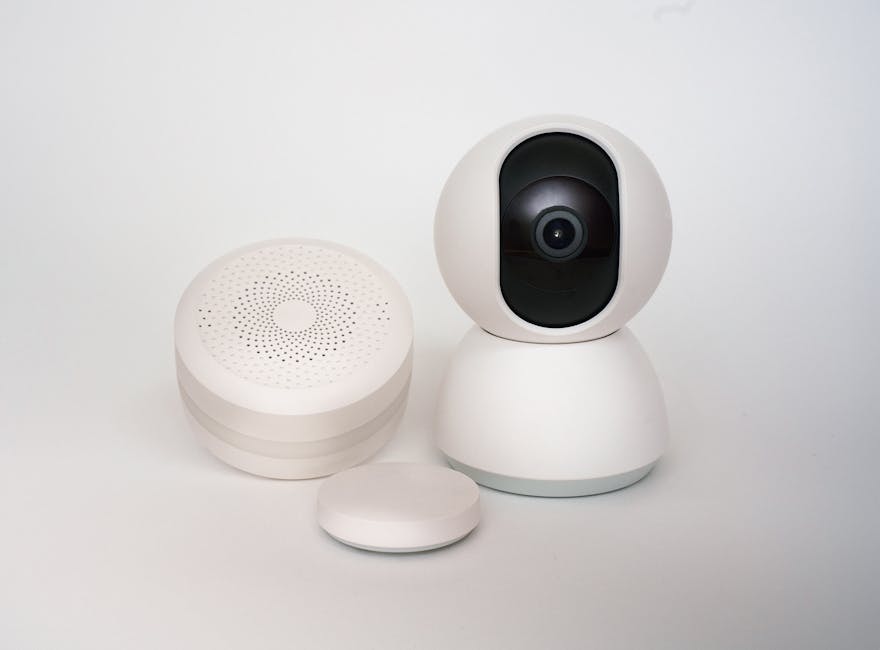
これでデスクのスマートライト生活を始める準備はバッチリ整いました!
テレワークが劇的に快適になる活用シーン3選
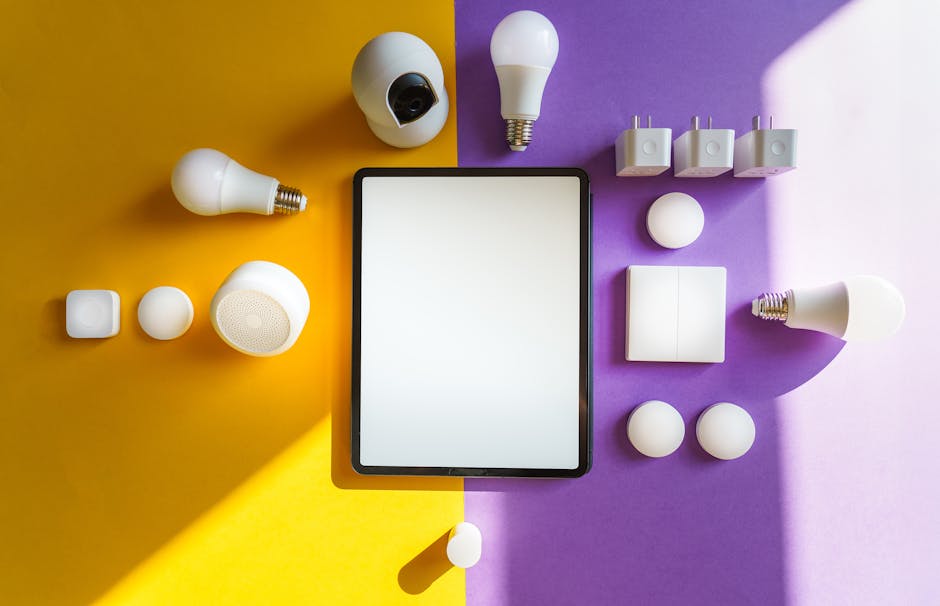
せっかく購入したHueを最大限に活かすための、テレワークでの具体的な活用シーンを3つ提案します。
ただ部屋を明るくするだけでなく、時間や作業内容に合わせて「光を育てる」感覚で使いましょう。
- 朝の集中モード:4000K前後の青みがかった白い光で、脳をシャキッと目覚めさせます。
- Web会議モード:顔色がきれいに見える温白色に設定し、カメラ映りの印象を劇的にアップさせます。
- 夜のリラックスモード:夕方以降は暖色系のオレンジ色の光に落とし、睡眠の質を高めます。
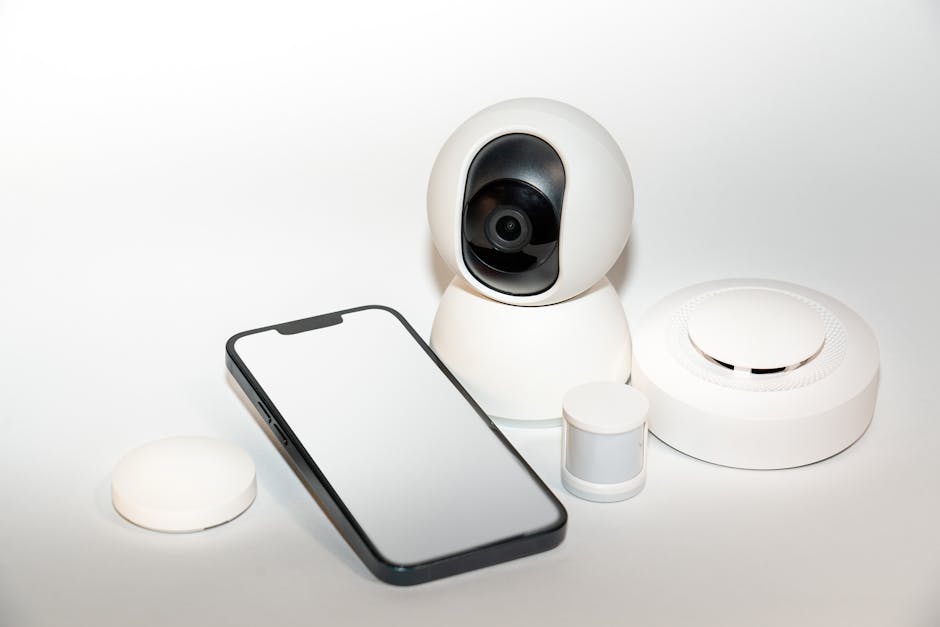
在宅でのデスク作業は、通勤がない分、オンオフの切り替えが非常に難しいものです。
光の色温度を変えるだけで、脳のスイッチを物理的に切り替えることができるようになります。
特にWeb会議では、顔に少し温かみのある光を当てることで、劇的に印象が良くなります。
画面越しでも「元気そうで清潔感がある」という印象を相手に与えることができます。
また、集中したい時はCmd + Spaceからクリエイティブな作業環境へ一瞬で移行するのもおすすめです。
作業効率を上げるために、シーンに応じた照明の切り替えを習慣化しましょう。
アプリ内で「シーン」として保存しておけば、次回からはワンタップで一瞬にして切り替えが可能です。
よくあるトラブルと解決策
設定中やつまずきやすいポイントについて、よくあるトラブルと解決策をまとめました。
もし動かない場合は、以下の表を参考に対処してみてください。
| 症状 | 原因 | 解決策 |
|---|---|---|
| アプリがブリッジを検出しない | スマホとブリッジが異なるSSID(Wi-Fi)に接続している | スマホのWi-Fi接続先と、ルーターへのLANケーブル配線を確認する |
| 電球がアプリで反応しない | 照明器具の物理スイッチがオフになっている | 器具自体の壁スイッチやコードの電源を常時オン(通電状態)にする |
| ライトの接続が頻繁に途切れる | ブリッジと電球の間に遮蔽物がある、または距離が離れすぎている | ブリッジの位置を障害物の少ない場所に変えるか、電球を近づける |
最初にWi-Fi環境の確認をしておくことで、ほとんどのトラブルは回避できます。
もし動作がおかしいときは、焦らずアプリの設定 > ライトのセットアップから再登録を試みてください。
設定でつまづいてしまうと、一気に使う気が失せてしまいますよね。
そうした「もったいない」を防ぐために、あらかじめトラブルシューティングを頭に入れておきましょう。
これだけの対策を知っておけば、買った後に使いこなせずに損をすることは絶対にありません。
トラブルを未然に防ぎ、快適に動くテレワーク環境を整えましょう。
まとめ:Hueで在宅ワークを快適な空間にアップデートしよう
Philips Hue スターターキットは、デスク環境への投資として非常におすすめのガジェットです。
初期設定さえクリアすれば、日々の作業効率が大きく向上することを実感できるはずです。
📌 まとめ
- 初期設定はブリッジ接続・アプリ登録の3ステップ
- テレワークの作業内容に合わせて光を切り替える
- Web会議の表情が明るくなり、夜はリラックスできる
「電球だけでこの値段はちょっと…」と最初は思うかもしれません。
しかし、毎日の仕事の疲れが軽減され、生産性が上がることを考えれば、十分に元が取れる自己投資です。
価格については、セールや時期によって変動があるためAmazonや楽天市場で最新の価格を確認してください。
まずはAmazonの販売ページをチェックして、その機能性を詳しく見てみましょう。
また、セールの時期であれば、楽天市場で見ることでお得なポイント還元を受けられる場合もあります。
皆さんもぜひ、Hueを導入して自分だけの最高のデスク環境を構築してみてくださいね。
現在「Philips Hue スターターキット」は、以下のリンクから詳細を確認できます。

[…] […]
[…] […]
[…] […]