在宅ワークで使うUSB-Cハブ、選択肢が多すぎてどれを買えばいいか迷っていませんか?
実は私も、過去に安さだけでハブを選んで、Web会議中に突然画面が消えたり接続が途切れたりして、何度も痛い目を見てきました。
この記事では、現在私がイチオシする本命ハブ「Anker 564 USB-C ハブ」を中心に、人気の競合製品と徹底比較して、あなたのテレワーク環境に本当に合う1台を提案します!



自宅デスクがケーブルでごちゃごちゃ…そんな悩みを一発解決するハブの選び方
こんにちは、フルリモートで働く30歳のIT系フリーランス、ソラです!毎日デスクに向かってコードを書いたり、ブログを書いたり、クライアントと打ち合わせをしたりしています。
テレワークを始めてから誰もが一度はぶつかる壁、それが「デスクの上のケーブルごちゃごちゃ問題」と「PCのポート足りない問題」だよね。特にMacBookを使っている人は、USB-Cポートが2つしかなくて、外付けモニター、マイク、カメラ、充電器を挿したら一瞬で満杯になっちゃうはず。
そこで必須になるのが「USB-Cハブ」なんだけど、Amazonで検索すると数千円の怪しい中華ブランドから、2万円を超える本格的なドッキングステーションまで星の数ほど出てくる。正直、「どれを選べば失敗しないの?」って迷うよね。
なぜUSB-Cハブ選びで失敗するのか?私の「後悔」から学んだこと
実は私、以前に「ポートがいっぱいあって3,000円だし、これでいいや!」って適当に買った格安のハブで大失敗した経験があります。ある日、クライアントとの大事な進捗報告のWeb面談中、突然画面が真っ暗になって、有線LANの接続もプチッと切れてしまったんだよね。あの時の冷や汗は今でも忘れられない……。
格安ハブは「電力供給が不安定になりやすい」「発熱がすごくて寿命が短い」「複数モニターへの出力が安定しない」というデメリットがあります。毎日仕事で使う仕事道具だからこそ、ここは絶対に妥協しちゃいけないポイント。特に、自宅でトリプルディスプレイ(PC本体+外部モニター2台)を構築したいなら、ハブのスペックと信頼性は命なんだ。
そんな私の失敗を経て、たどり着いた最適解が、信頼のAnkerから発売されている「Anker 564 USB-C ハブ」です。今回はこのメイン製品と、おしゃれガジェットとして大人気のSatechi、そして安定性に定評のあるBelkinの競合製品をガチで比較していくよ!
徹底比較!Anker 564 USB-C ハブ vs 競合2大製品
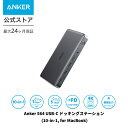
まずは、今回比較する3製品のスペックや特徴を一覧表にまとめてみたよ。自分のデスク環境をイメージしながら見てみてね。
| 項目 | Anker 564 USB-C ハブ (11-in-1) | Satechi On-the-Go マルチハブ (9-in-1) | Belkin Connect マルチポートドック (11-in-1) |
|---|---|---|---|
| ポート数 | 11ポート | 9ポート | 11ポート |
| 最大映像出力 | 4K @ 60Hz × 2 (HDMI) | 4K @ 60Hz × 1 (HDMI), VGA × 1 | 4K @ 60Hz × 1 (HDMI), DP, VGA |
| 最大PDパススルー充電 | 100W(PCへは最大85W給電) | 100W | 100W(PCへは最大85W給電) |
| 特徴的なポート | HDMI×2、USB-A×4、有線LAN | 収納式ケーブル、VGAポート | PCスタンド一体型デザイン |
| テレワーク適性 | ★★★★★(最強の据え置き型) | ★★★★☆(持ち運びに最適) | ★★★★☆(デスクの省スペース化) |
| 価格帯 | Amazon・楽天で確認 | Amazon・楽天で確認 | Amazon・楽天で確認 |
※各製品の最新価格は、リンク先のAmazon・楽天のボタンからチェックしてみてね!
メイン商品:Anker 564 USB-C ハブ(11-in-1)のリアルな使用感
私が現在、自宅のメインデスクで導入しているのが、このAnker 564 USB-C ハブです。このハブを一言で表すなら、「自宅デスクを完全なコクピットに変えるための心臓部」。実際に日々の仕事でどう使っているか、シーン別に紹介するね。
デスクでの集中作業:複数ディスプレイの安定感が段違い
IT系の仕事をしていると、どうしても画面が1枚じゃ足りない。調べ物をしながらコードを書いて、さらにチャットツールを開いておく……ってなると、トリプルディスプレイ(外部モニター2台+MacBook本体)が必須なんだよね。
このAnker 564は、4K対応のHDMIポートが2つ搭載されているから、ケーブルをこれに挿すだけで簡単にデュアル外部モニター環境が作れる。しかも、安価なハブにありがちな「画面が一瞬暗くなる」みたいなチラつきが一切ない。朝から晩まで10時間以上ぶっ続けで作業していても、表示が本当に安定していてストレスゼロ。仕事の生産性が爆上がりしたのを実感しているよ。
テレワーク中のWeb会議:有線LANとマイク/イヤホン接続で途切れない安心感
大事な会議中、無線LAN(Wi-Fi)が不安定になって音声が途切れたり、自分のカメラ画質がガサガサになったりしたことない?
私は絶対に会議を落としたくないから、Web会議の時は有線LANでネットを接続しているんだ。Anker 564にはイーサネット(有線LAN)ポートもしっかり搭載されているから、有線ならではの超高速かつ安定した通信ができる。さらに、3.5mmのオーディオジャックもあるから、お気に入りの有線マイク付きイヤホンをダイレクトに接続して、遅延のないクリアな音声で商談に臨める。これだけで「デキるビジネスパーソン」感が一気に増すよね(笑)。
ちなみに、この製品は楽天市場でも取り扱いがあって、お買い物マラソンなどのイベント時を狙うとポイントがすごく美味しくなるよ。楽天市場で見る(ポイント最大10倍)ので、楽天経済圏の人はぜひチェックしてみてね。
在宅でのリラックスタイム:SDカードから趣味の写真を大画面へ
仕事が終わった後のリラックスタイムにも大活躍。私は趣味でミラーレスカメラをやっているんだけど、撮影した写真をPCに取り込むのも、搭載されているSDカードスロット(microSDも対応)に挿すだけ。読み込み速度も速いから、高画質なRAWデータも一瞬でLightroomに取り込めるんだ。
そのまま4Kモニターの大画面に映し出して、お気に入りの音楽を聴きながら写真を編集する時間は本当に至福。仕事用としてもクリエイティブな趣味用としても、これ1台でカバーできるのが本当に嬉しいポイントだね。
競合製品との違いと選び方のポイント
もちろん、Anker 564以外にも素晴らしいハブはある。今回比較した競合2社についても、私の視点で正直に語っていくよ。
1. Satechi On-the-Go マルチ USB-C ハブ 9-in-1
デザインの美しさで選ぶなら、右に出るものはいないのがSatechi(サテチ)。私もMacBookの色(スペースグレイ)に合わせたくて、最後まで悩んだ製品です。詳細はSatechi On-the-Go マルチ USB-C ハブ 9-in-1の検索ページを見てほしいんだけど、アルミ削り出しの質感が本当に美しくて、デスクに置くだけでテンションが上がる。
特徴的なのは、本体に収納できる短いUSB-Cケーブルが付属していること。カフェやコワーキングスペースに持ち運ぶことが多い「ノマドワーカー」にとっては、これ以上ない選択肢だと思う。ただ、HDMIポートが1つしかないので、自宅で「モニター2台に出力したい」という人には少しパワー不足かもしれないね。
2. Belkin Connect USB-C 11-in-1 マルチポートドック
Appleストアでもおなじみの超実力派ブランド、Belkin(ベルキン)。この製品の面白いところは、「ノートPCの下に敷いてスタンドとして使える」という独自の形状をしている点。詳しくはBelkin Connect USB-C 11-in-1 マルチポートドックで確認してみてね。
PCに傾斜をつけられるからキーボードが打ちやすくなるし、ハブ自体がPCの下に隠れるから、デスクの上がすっきりするんだよね。ポートの数や種類もAnkerとほぼ同等。ただ、PCをスタンドに載せないで使う場合(例えばPCを閉じてクラムシェルモードで使う時など)は、この傾斜のあるデザインが逆にデスクの上で場所をとってしまって、少し不恰好になるのがデメリットかな。
どんなテレワーカーにどれが向いている?
ここまで3つの製品を紹介してきたけれど、「結局、自分にはどれが合うの?」という疑問にスッキリ答えるよ!
Anker 564 USB-C ハブが向いている人
- 自宅のデスクをメインに、トリプルディスプレイなどの「最強環境」を作りたい人
- キーボード、マウス、マイク、カメラなど、たくさんの周辺機器を常時接続したい人
- 何よりも「接続の安定性」と「信頼できるサポート」を重視したい人
据え置きとしての完成度はこれがダントツ。11個ものポートをフル活用して、PCとハブをケーブル1本で繋ぐだけで、自宅が一瞬でオフィスに早変わりする快適さをぜひ味わってほしい!
Satechi On-the-Go が向いている人
- 自宅だけでなく、コワーキングスペースやカフェでも作業する機会が多い人
- MacBookに合う、スタイリッシュで美しいデザインのガジェットで統一したい人
- 外部モニターは1台(または使わない)で十分なミニマリストな人
Belkin 11-in-1 が向いている人
- 外付けキーボードを使わず、ノートPC本体のキーボードでそのままタイピングする人
- PCスタンドとハブを1つにまとめて、デスクの上のモノを減らしたい人
- クラムシェルモード(PCを閉じた状態)ではなく、開いた状態でデスクに置くスタイルの人
よくある質問(FAQ)
テレワーカーのみんなが、ハブを選ぶ際によく抱く疑問にリアルに答えていくよ。
Q1: M1/M2/M3チップ搭載のMacBookでデュアルディスプレイ出力(外部モニター2台)はできる?
A: 基本的に通常のM1/M2/M3チップ搭載のMacBook(Airなど)は、仕様上「外部モニターは1台まで」しか出力できません。
ただし、この「Anker 564」や特定のドッキングステーションを使用し、専用の「DisplayLink」などのドライバーをインストールすることで、M1/M2/M3 MacBook Airでも2台の外部モニターに出力することが可能になります!これがAnker 564の隠れた超強力なメリットなんだよね。自分のMacが制限されているからと諦めていた人は、ぜひ試してみてほしい。
Q2: ハブを使うと本体の充電速度が落ちる?
A: パススルー充電に対応しているので、適切なワット数の充電器を使えば問題ありません。
ハブ自体を動作させるために、約15Wほどの電力がハブ側で消費されます。例えば、100W出力のPD充電器をハブに接続した場合、PCに供給されるのは最大85Wになります。MacBook Proの14インチクラスであれば85Wで十分フルスピード充電ができるので、実用上で困ることはまずないよ!
Q3: 発熱が心配だけど、ずっと挿しっぱなしでも大丈夫?
A: 大丈夫です。ただし、本体はそれなりに熱くなります。
アルミ製のハブは、内部の熱を外に逃がす(放熱する)ことで安定動作を保つ仕組みになっているので、触ると「お、結構あったかいな」と感じるのが正常です。AnkerやBelkinなどの大手ブランド品は多重保護システムが働いているので、挿しっぱなしで仕事をしていても安全。だけど、風通しの悪い場所に置いたり、布を被せたりするのは避けてね。
まとめ:あなたのデスク環境を格上げする1台はこれ!
今回は、フルリモートワークの必需品であるUSB-Cハブを徹底比較しました。
色々試してきた私だからこそ言えるのは、「中途半端に安いハブを買って後悔するくらいなら、最初から信頼できるAnker 564を選ぶのが一番コスパが良い」ということ。1本ケーブルを繋ぐだけで、充電も、モニター出力も、有線LANもすべてが完結する快適さは、一度体験するともう元には戻れないよ。
毎日何時間も向き合うデスク環境。少しの投資で日々のストレスが消えて仕事が爆速化するなら、これほど費用対効果の高い買い物はないと思います。ぜひ、あなたにぴったりの1台を手に入れて、明日のテレワークから快適に作業してみてね!


[…] […]
[…] […]
[…] […]