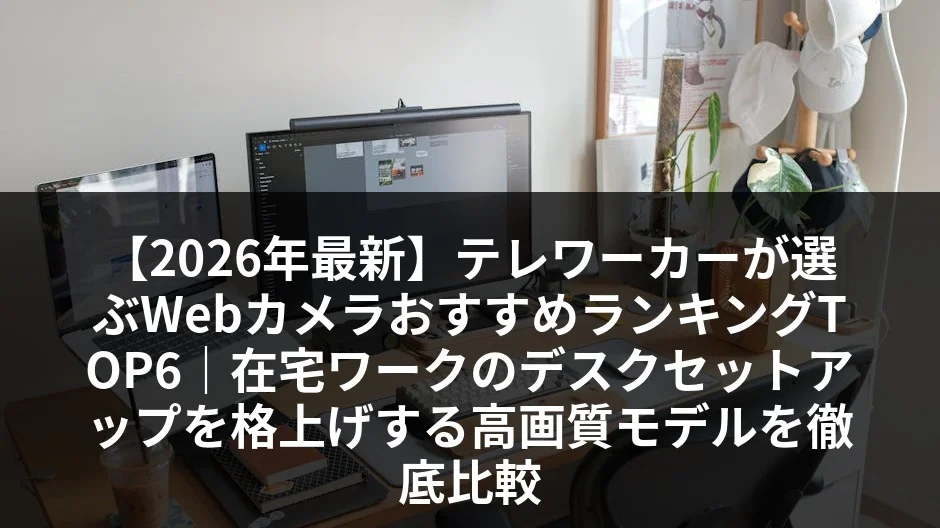
テレワーク中に「Webカメラの画質が悪くて顔が暗く、信頼性に欠ける印象を与えていないか」と悩んでいませんか?このブログでは、フルリモートで働くIT系フリーランスの私が、実際にさまざまなWebカメラを試した中から、実用性とコスパに優れたモデルを厳選しました。この記事では、テレワーカー視点で画質、機能、マイク性能を徹底比較し、あなたに最適なWebカメラを目的別にランキング形式で紹介します。さっそく、自分にぴったりの1台を見つけたい方は、こちらのランキングからチェックしてみてください。
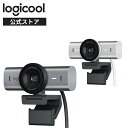
全製品比較早見表
まずは、今回厳選したテレワーカー向けWebカメラ6製品のスペックと特徴を一覧表で比較します。予算や重視したい機能に合わせて、直感的に選ぶ参考にしてください。
| 順位 | 商品名 | テレワーク適性 | こんな人向け | リンク |
|---|---|---|---|---|
| 1位 | Logicool C980 Webカメラ | ⭐⭐⭐⭐⭐(最高) | 圧倒的高画質と自動フレーミングを求める方 | Amazonで見る |
| 2位 | Anker PowerConf C200 | ⭐⭐⭐⭐☆(優秀) | 1万円以下の予算で最高コスパを求めたい方 | Amazonで見る |
| 3位 | Logicool Brio 500 | ⭐⭐⭐⭐☆(優秀) | デスク周りの色調に合わせたおしゃれさを求める方 | Amazonで見る |
| 4位 | eMeet C960 | ⭐⭐⭐☆☆(普通) | 3,000円台で必要十分なフルHD環境を作りたい方 | Amazonで見る |
| 5位 | Razer Kiyo Pro | ⭐⭐⭐⭐☆(優秀) | 暗い部屋や逆光など厳しいライティング環境の方 | Amazonで見る |
| 6位 | OBSBOT Tiny 2 | ⭐⭐⭐⭐★(超高性能) | AI追尾機能を使って立位プレゼンなどを行う方 | Amazonで見る |
【2026年最新】テレワーカー向けWebカメラおすすめランキングTOP6
ここからは、フルリモートワークを日常的にこなす私が厳選した、おすすめのWebカメラを詳細レビューとともにランキング形式で紹介します。画質だけでなく、マイクの聞き取りやすさや設置のしやすさ、テレワークならではの使い勝手にも着目しました。
第1位:Logicool C980 Webカメラ

クライアントワークや重要な商談が多く、第一印象を圧倒的に良くしたいテレワーカーに自信を持っておすすめするのが、この「Logicool C980 Webカメラ」です。実売レベルで抜群の信頼性を誇る定番中の定番であり、最大の強みは高画質な映像美。単に明るく映るだけでなく、AIによる高性能な「自動フレーミング機能」を備えており、自分がデスク上で少し動いたり姿勢を変えたりしても、レンズが追従するように常に自分の体を中央に捉え直してくれます。これにより、長時間のオンラインプレゼンテーションや会議でも、相手にブレのない見やすい映像を提供し続けることができます。自動光補正も極めてスマートで、天候の変化や間接照明のみの環境でも、不自然な白飛びや暗がりを排したクリアな肌色を再現。まさに在宅ワークをプロ品質にアップデートするための最高峰の投資と言える1台です。
| 解像度 | 4K対応モデル |
|---|---|
| フレームレート | 最大60fps |
| 視野角 | 最大90°(アプリ設定により調整可能) |
| 接続方法 | USB Type-C |
| マイク | デュアル全指向性ノイズリダクションマイク |
在宅ワークでの具体的な使用シーン
- 重要な新規商談やクライアントプレゼン時に:
4Kならではの毛穴を感じさせないほどの高精細な解像感と、自動追随する中央フレーミングにより、まるでホテルの会議室で対面しているかのような高級感ある雰囲気を演出できます。 - 手元のモックアップやデバイスを見せながら話すシーンで:
フォーカスの切り替えが非常に高速なため、カメラの前に物をスッと差し出した際も、一瞬でピントが合い、滑らかな会話の流れを妨げません。
こんなテレワーカーにおすすめ
- クライアントワークが多く、カメラの画質によって説得力を高めたいフリーランスや営業職の方
- デスクで自分が動いても常に中心にきれいに映り、映像のクオリティを保ちたい方
- 信頼のLogicoolブランドで、初期設定やアプリ連携の手間なく最高品質を使いたい方
第2位:Anker PowerConf C200
予算1万円以下で、「とにかく後悔しない、間違いのないWebカメラが欲しい」という方に一押しの製品が「Anker PowerConf C200」です。非常にリーズナブルな価格設定でありながら、圧倒的な高性能と機能性を両立させています。まず画質は2K解像度に対応。1080p(フルHD)よりも1段階きめ細かな映像表現ができるため、顔立ちや表情が極めてシャープに伝わります。さらに、専用の「AnkerWork」ソフトウェアを使用することで、画角を65度、78度、95度の3段階に物理的なクロップなしで自由に調整可能。余計な生活感のある部屋の背景をシャットアウトしたいときは狭い画角に、自宅オフィス全体の広々とした雰囲気を見せたいときは広角にするなど、在宅ワーカーならではの細かなニーズを完璧に満たしてくれます。スライド式の物理プライバシーシャッターが本体に直結しているのも、精神的なセキュリティ面で大きなアドバンテージです。
| 解像度 | 最大2K |
|---|---|
| フレームレート | 30fps |
| 視野角 | 65° / 78° / 95°(アプリ切り替え) |
| 接続方法 | USB Type-A |
| マイク | AIノイズリダクション機能搭載ステレオマイク |
在宅ワークでの具体的な使用シーン
- 日々の朝会や同僚との気軽なビデオミーティングに:
面倒な設置や調節不要で、いつでも一発で健康的な肌の明るさと高解像度な映像を提供します。 - 急に同居人が部屋を通りかかる可能性のある時間帯に:
スライド式カバーを物理的に閉めておけば、ミュート解除時の予期せぬプライバシー事故を完全に防げます。
こんなテレワーカーにおすすめ
- 1万円以下で「買って絶対に失敗しない」最高コスパのモデルを手に入れたい方
- 自室のプライバシーを最重視し、物理シャッター付きの安心感を求める方
- 自分の表情だけをフォーカスさせ、不要な背景を見せたくない方
第3位:Logicool Brio 500
機能性と合わせて、デスクセットアップの「見た目・デザイン性」にこだわりたい方に大推薦のモデルが「Logicool Brio 500」です。流線型でモダンなデザインが特徴で、カラーバリエーションもグラファイト、オフホワイト、ローズと、近年のモダンなデスク環境にシームレスに調和するラインナップ。しかし本質は、非常に高い実用性と自動光補正「RightLight 4」による圧倒的な顔映りの良さにあります。テレワーカーが悩みがちな「逆光で顔が真っ暗に沈んでしまう」「部屋の蛍光灯で肌色が悪く見える」といった問題を自動検知し、瞬時に血色感のある健康的な明るさに補正。さらに独自機能の「Showモード」により、カメラ本体を手前に傾けるだけで、デスク上のノートや手書き資料を歪みなく反転補正して相手に映し出せます。オンラインでの思考整理や、手元の紙を使ったブレストにこの上ない威力を発揮します。
| 解像度 | フルHD(1080p) |
|---|---|
| フレームレート | 30fps(1080p) / 60fps(720p) |
| 視野角 | 90°(調整可能) |
| 接続方法 | USB Type-C |
| マイク | デュアル・ビームフォーミング・マイク |
在宅ワークでの具体的な使用シーン
- ホワイトボードや紙のノートで手書きのアイデア共有をするとき:
カメラを下向きに傾ける「Showモード」を活用すれば、プレゼンツール上で瞬時に手元のノートが適正な向きで画面いっぱいに表示されます。 - 窓際など、時間帯によって太陽光の差し込みが大きく変化する環境で:
自動光補正が秀逸なため、朝の強い逆光から夕方の陰りまで、常に安定してクリアに顔を捉え続けます。
こんなテレワーカーにおすすめ
- デスク全体のインテリアやキーボード・マウスの色味を美しく統一したい方
- クリエイターやデザイナーなど、手元のラフスケッチやモックを素早く見せたい方
- アプリの細かな設定なしに、肌のトーンを常に明るくフレッシュに保ちたい方
第4位:eMeet C960
「会社のWeb会議に最低限の画質で参加できればいいので、極限までコストを抑えたい」という堅実派の方にとっての決定版が「eMeet C960」です。実売約3,000円台という驚きのエントリー価格でありながら、しっかりとクリアな1080p(フルHD)画質を提供してくれます。一般的なノートPCの内蔵カメラはお世辞にも画質が良いとは言えず、解像度の低さやノイズの多さで不健康な印象を与えがち。本機に差し替えるだけで、その映像のざらつきは一瞬で解消します。また、何より嬉しいのが「プラグアンドプレイ」の利便性。USBを差し込むだけで余計なドライバー不要で即時動作するため、ITツールに不慣れな方でも買ったその日からすぐに使えます。高価な機能は省かれていますが、基本機能を完全に網羅した無駄のない良質モデルです。
| 解像度 | フルHD(1080p) |
|---|---|
| フレームレート | 30fps |
| 視野角 | 90°(固定) |
| 接続方法 | USB Type-A |
| マイク | ノイズ低減内蔵デュアルマイク |
在宅ワークでの具体的な使用シーン
- ノートPCをクラムシェルモード(閉じた状態)で外部モニター出力しているときに:
安価な外部カメラとして本機をモニター上部にポンと載せるだけで、快適なビデオ通話環境が格安で完成します。 - コワーキングスペース等での急なWEB会議や予備機として:
安価で頑丈なため、壊れることを気にせずカバンに放り込んでどこへでも持ち運ぶことができます。
こんなテレワーカーにおすすめ
- 画質にこだわりは無いが、PCの内蔵カメラが粗くてどうしても改善したい方
- 専用アプリの導入や細かな設定作業が非常に面倒だと感じる方
- とにかく初期コストを抑えながら、十分実用レベルのWebカメラを調達したい方
第5位:Razer Kiyo Pro
「Razer Kiyo Pro」は、夜間に仕事をすることが多い夜型テレワーカーや、部屋の照明を極限まで落として間接照明でおしゃれなデスクを構築している方に最適な、ハイエンド・プロモデルです。本来はストリーマー(配信者)向けに開発された製品ですが、プロ仕様の超高感度センサー「STARVIS」テクノロジーを搭載しているため、一般的なWebカメラではノイズまみれになってしまう「薄暗い部屋」であっても、驚くほどノイズレスで明るくクリアな表情を映し出します。さらに明暗差の激しい窓際にデスクがあるテレワーカーの天敵である「白飛び」を極限まで抑制する「HDR機能」も秀逸。お昼時の強烈な逆光環境であっても、不快な露出オーバーにならず、表情を適正露出でクッキリ映し出してくれます。ハードウェアとしてのビルドクオリティも非常に高く、メカニカルなデザインが男心をくすぐる名機です。
| 解像度 | フルHD(1080p) |
|---|---|
| フレームレート | 最大60fps(HDRオフ時) / 30fps(HDRオン時) |
| 視野角 | 103° / 90° / 80°(調整可能) |
| 接続方法 | USB Type-A(USB 3.0接続を推奨) |
| マイク | 高感度単一指向性マイク内蔵 |
在宅ワークでの具体的な使用シーン
- 夕方以降、部屋のシーリングライトを消して間接照明のみで会議をするとき:
周囲の明るさを感知して自動でノイズが消え去り、シネマティックな美しい雰囲気で会議に臨めます。 - 日中に窓からの光が直接射し込んでしまうような「超逆光」ポジションで:
HDR機能をONにするだけで、背景が白飛びすることなく、顔のトーンをナチュラルな明るさにコントロールしてくれます。
こんなテレワーカーにおすすめ
- 夜型で、薄暗い部屋や暖色系ライトのみのデスクセットアップを好む方
- 60fpsのスムーズな映像出力による、ブレのないリアルな動きを届けたい方
- 窓際にデスクがあり、時間帯によって逆光や白飛びにひどく悩まされている方
第6位:OBSBOT Tiny 2
「OBSBOT Tiny 2」は、AIによる自動追跡機能「2軸物理ジンバル」を搭載した、まさに近未来のガジェットと呼ぶにふさわしい革新的Webカメラです。本機の最大の持ち味は、自分が部屋のどこへ動いても、カメラ本体が自動で首を振って完全に追従してくる物理的な駆動追跡にあります。立ってホワイトボードを使って解説をしたり、実演を伴うデモンストレーションを行う際、これ以上の選択肢はありません。また、ジェスチャー認識や音声コントロールにも対応。手をパッと開くだけでズームイン・アウトの切り替えを行えるのが驚くほどスマート。さらにAI技術を駆使した肌補正やビューティー機能、ノイズキャンセリングを施した高音質マイクまで完備。価格こそ最上位クラスですが、オンライン講演、デジタルセミナー、クリエイティブ発表のクオリティを徹底追求したいエグゼクティブにふさわしい最高峰ギアです。
| 解像度 | 最大4K |
|---|---|
| フレームレート | 30fps(4K時) / 60fps(1080p時) |
| 視野角 | 最大85.5°(自動ジンバルによる無限追跡) |
| 接続方法 | USB Type-C |
| マイク | AIノイズキャンセリング搭載スマートデュアルマイク |
在宅ワークでの具体的な使用シーン
- ホワイトボードを用いたアクティブなセミナーや社内プレゼンの際に:
デスクから離れて部屋の中を動き回りながらジェスチャーをしても、滑らかな物理ジンバルがあなたを常に映像の中心に留め続けます。 - ジェスチャーだけで配信画面の寄り引きを操作したいときに:
PCのキーボードを打つことなく、自分の手の動きだけで瞬時に映像ズームをスマートに調整可能です。
こんなテレワーカーにおすすめ
- ビデオ会議や講習で、動き回りながらアクティブに説明を行う必要がある方
- 最新のAI技術とギミックが詰め込まれた、未来的なデスク環境にときめく方
- 4Kの超高画質と完璧なAI美肌・顔補正をノーメンテナンスで体感したい方
テレワーカーのための選び方ポイント
市場にあふれるWebカメラですが、テレワーカーの「失敗しない買い物」のために絶対にチェックすべき項目を4つのポイントに整理しました。
1. 実用的な画質(フルHD以上)と自動フレーミング機能の有無
在宅ワーク用Webカメラの最低限の基準は「フルHD(1080p)以上」です。これ以下(720pなど)の画質だと、暗所でのノイズが激しく、信頼感に欠けるぼやけた印象を与えかねません。さらに、商談やプレゼンが多い方は「自動フレーミング機能」が非常に便利。第1位の「Logicool C980」のように自動的に自分の動きに合わせて画角を整えてくれる機能があれば、不自然なズーム切れを起こさず、商談相手からの視認性と対話性が驚くほど向上します。
2. 画角(視野角)の調整機能
Webカメラが撮影できる広さを示す「視野角(画角)」は非常に重要です。視野角が広すぎる(90度以上)と、自室の散らかった部分や生活スペースまで勝手に相手に見えてしまいます。一人でのテレワークがメインなら、画角を65度〜78度程度まで絞り込める調整機能(専用アプリまたはスライドクロップ)があるモデルを選ぶと、プライバシーの保護に非常に役立ちます。
3. 自動光補正と逆光・暗所補正テクノロジー
「顔の明るさ」は第一印象の8割を決めます。在宅ワークでは、部屋の照明位置や窓際の席構成により、日中から夜間にかけてライティング環境が激変します。特別なリングライトなどを購入しなくても、Webカメラ側で自動的に周囲の露出を検知して肌のトーンを均一に保ち、逆光時には白飛びを抑え、夜間には暗所ノイズを低減させる「HDR」や独自の自動補正プログラムを備えたものが最適です。
4. 物理的なプライバシーシャッター(レンズカバー)
セキュリティを最重視するなら、「物理的にレンズを隠せるカバー」が付いている機種を選択すべきです。オンライン会議ツールの誤操作や、PCハッキングによる予期せぬ盗撮事故を完全にシャットアウトできます。スライド式シャッターが本体にビルドインされているもの(Anker PowerConf C200など)や、マグネット式のキャップが付属しているものが理想です。
予算別おすすめ製品の提案
- 〜1万円:Anker PowerConf C200
この価格帯としては異例の2K対応。物理カバーもあり、テレワーク用としては抜群の完成度です。 - 1〜2万円:Logicool Brio 500
デザイン性が非常に高く、お部屋のトーンを損なわない。手元を見せるShowモードなどの独自機能が充実。 - 2万円以上:Logicool C980 Webカメラ / OBSBOT Tiny 2
仕事環境に絶対のこだわりを持つ方向け。4K高画質、自動フレーミング、物理ジンバル追尾など、最高の体験が得られます。
よくある質問
Q1. 部屋のライティングが暗く、相手に顔が暗いと言われます。照明を追加すべきですか?
まずは自動光補正やHDR性能に優れた高機能なWebカメラ(Logicool C980やRazer Kiyo Proなど)へ買い替えることをおすすめします。これらはカメラ自体が明るさを補正してくれるため、別途デスクを狭くするリングライトなどを導入しなくても、十分に明るい表情を映し出せます。
Q2. 画質の「1080p」と「4K」は、TeamsやZoomのWEB会議で本当に違いがわかりますか?
はい、明確に違いが出ます。配信システム自体の画質上限はツールにより制限されますが、カメラの元の撮影解像度が4Kのように圧倒的に高い場合、縮小処理された後でも圧倒的にノイズが少なくなり、髪の毛のディテールや肌のトーンの滑らかさにおいて、相手から見て圧倒的に綺麗な映像となって現れます。
Q3. Webカメラをモニターの上に載せると、ノートPCの画面が隠れたり揺れたりしませんか?
最新のWebカメラ(Logicool製やAnker製)は、薄型のベゼルに対応した専用のクランプ・マウントシステムを採用しているため、画面表示を遮ることはほぼありません。ただし、モニターアームなどを使用していて揺れが激しい場合は、三脚ネジ(1/4インチネジ)付きの小型スタンドを併用することをお勧めします。
Q4. 外部のWebカメラを購入したら、ノートPCに標準搭載されているマイクは使えなくなりますか?
いいえ、問題なく併用可能です。Zoomなどの会議ツールのオーディオ設定から「マイクはノートPCのもの(あるいは外部マイク)を使用し、映像は新調した外部カメラを使用する」といったように、個別に自由に割り当ててお好みのデスク環境を作ることができます。
Q5. 物理プライバシーカバーは在宅勤務で本当に役立ちますか?
非常に重宝します。会議の退出ボタンを押し忘れてプライベートな行動をしてしまったり、急に呼ばれてカメラがONの状態で立ち上がってしまったりするリスクを「レンズを塞ぐ」という最もシンプルかつ100%確実な方法で防いでくれるため、精神的な安心感が段違いです。
まとめ:あなたのデスクに合った1台を選ぼう
自分にぴったりのWebカメラを導入することは、在宅ワーク時の「第一印象の向上」と「余計なストレスの排除」を同時に叶えてくれる、最も効果的なデスクアップデート投資です。今回ご紹介した中から、あなたの仕事のスタイルや環境に最適な1台をぜひ選んでみてください。
用途別ベストバイ決定版!
- 仕事効率・最高画質重視(商談・信頼感):
Logicool C980 Webカメラ
4K画質と超優秀な自動フレーミングで、商談やプレゼンテーションを最高峰の品質に昇華させるプレミアムモデルです。 - コスパ重視(手軽さと多機能性):
Anker PowerConf C200
1万円を切る価格で、2K画質、画角調整、物理カバーを完全に備えた、最も失敗のない選択肢です。 - デザイン・クリエイティブ重視(手元撮影・美しさ):
Logicool Brio 500
デスクを美しく彩る外観と、手元を一発で映せるShowモードを搭載した、バランス抜群のスタイリッシュ機です。
最高画質モデル Logicool C980をAmazonでチェック

[…] […]
[…] […]