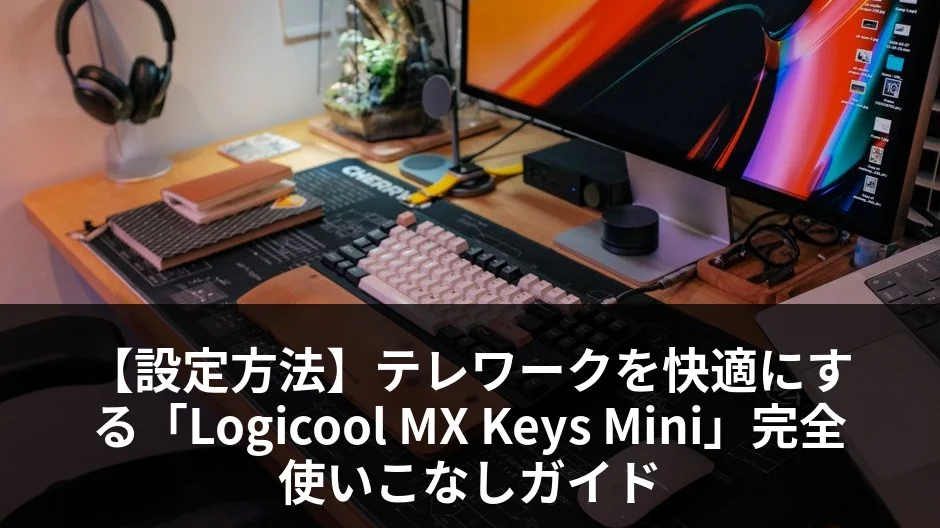
テレワーク用に高級キーボードの「MX Keys Mini」を買ったものの、接続しただけで肝心のカスタマイズ機能や便利なショートカットを使いこなせていないと悩んでいませんか?この記事では、テレワークでの活用方法を初期設定からおすすめのカスタマイズまで、ガジェットブロガーの私が丁寧に解説します。
Logicool MX Keys Miniがテレワークに最適な理由
こんにちは!フルリモートで働く30歳のIT系フリーランス、ソラです。私はこれまでに数多くのガジェットを試してきましたが、中でも「Logicool MX Keys Mini」は、私の在宅ワーク環境を最も大きく変えてくれたキーボードの1つです。
実は私自身、過去に「良さそう!」と思って高価なキーボードを買ったものの、初期設定のまま放置してしまい、本来のポテンシャルを引き出せずに「高い買い物をしただけだったかも…」と激しく後悔した経験があります。せっかく手に入れた素晴らしいアイテムを、設定がわからないという理由だけで使いこなせないのは本当にもったいないですよね。
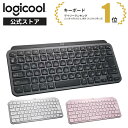
MX Keys Miniは、ただコンパクトで打鍵感が良いだけのキーボードではありません。テンキーレスによるデスクの省スペース化、静かで吸い付くようなキータッチ、そして最大3台のデバイスをシームレスに切り替えられる機能など、週3〜5日自宅で作業するテレワーカーにとって「相棒」と呼ぶにふさわしいスペックを備えています。まずは、このキーボードをあなたのデスクに迎えるための、最も基本的な接続方法から一緒に進めていきましょう。現在の価格はAmazonや楽天市場で確認してみてくださいね。
【初期設定】MX Keys MiniをPCに接続する3ステップ
開封して最初にやるべき「PCへの接続(ペアリング)」の手順です。難しく感じるかもしれませんが、次の3つのステップに沿って進めれば、3分もかからずに完了しますよ。
- キーボードの電源をONにする:本体右上側面にある電源スイッチをスライドさせて緑色が見える状態にします。
- ペアリングモードを起動する:キーボード左上にある「Easy-Switchキー(F1、F2、F3のいずれか)」を、LEDランプが素早く点滅するまで約3秒間長押しします。
- PC側でデバイスを追加する:PCのBluetooth設定画面を開き、「MX Keys Mini」が表示されたらクリックします。画面に表示されるパスコード(数字)をMX Keys Miniで入力し、Enterキーを押せば接続完了です。
(画像:PCのBluetooth設定画面)
これで基本的な文字入力はできるようになりました!しかし、MX Keys Miniの真価を発揮させるには、次の「専用ソフトウェアの導入」が欠かせません。
【専用ソフト】Logi Options+の初期セットアップ
「Logi Options+(ロジオプションズプラス)」は、Logicool製品のキー割り当てや動作をカスタマイズするための無料ソフトです。これを入れることで、仕事の効率が何倍にもアップします。
- ソフトをダウンロードする:Logicool公式サイトから、お使いのOS(Windows / macOS)に対応した「Logi Options+」をダウンロードしてインストールします。
- デバイスを認識させる:インストール完了後、ソフトを起動すると、自動的にペアリングされているMX Keys Miniが画面に表示されます。
- ファームウェアの更新を確認する:画面の指示に従って最新のファームウェアへアップデートを行います。これにより、動作の安定性が向上します。
(画像:Logi Options+のデバイス登録画面)
これで準備はバッチリです!ここからは、実際のテレワーク環境で私が毎日フル活用している、具体的なカスタマイズ方法と使用シーンを紹介します。
テレワークが爆速化する!MX Keys Miniの活用シーン
1. Web会議でのマイクミュートをワンタップで実現
テレワーク中、急なチャイムや家族の呼びかけ、あるいは咳き込みそうになった時、Web会議ツール(ZoomやTeamsなど)のミュートボタンを探して焦ったことはありませんか?
MX Keys Miniには、標準で「マイクミュートキー(F9)」が搭載されています。Logi Options+を使って、このキーが常にマイクミュートとして機能するように設定しておけば、どのアプリを開いていてもワンタップでマイクのON/OFFが切り替えられます。
(画像:F9キーのマイクミュート設定画面)
これで「ミュート解除を忘れて喋りだしてしまう」といった恥ずかしいミスも、焦ってマウスを動かすストレスも一切なくなりますよ。
2. Easy-Switchで会社用PCと個人用PCを瞬時に切り替え
在宅ワークをしていると、会社支給のノートPCと、プライベートで使っているMacやデスクトップPCの2台がデスクに並ぶことも珍しくありませんよね。デスクの上にキーボードが2つもあると、それだけでスペースが狭くなり、作業効率が落ちてしまいます。
MX Keys Miniなら、F1、F2、F3のキーをポンと1回押すだけで、登録した最大3台のデバイスを瞬時に行き来できます。会社PCでExcelシートを入力した直後に、F2を押して自分のタブレットでメモを取る、といった流れるようなマルチタスクが可能です。
3. 夜間の静かな作業環境を作るバックライトと心地よい打鍵感
日中の仕事が終わり、夜間に静かな部屋でブログ執筆や勉強などの「集中モード」に入るとき、MX Keys Miniのバックライトが威力を発揮します。手を近づけるだけでフワッと点灯するスマートイルミネーションは、視認性を高めるだけでなく、作業へのモチベーションをグッと引き上げてくれます。
また、球状にくぼんだキーの形状(インテリジェントキー)が指先に驚くほどフィットし、タイピングのミスが劇的に減ります。カチャカチャとした耳障りな音が響かない静音設計なので、夜遅くに家族が寝静まったリビングで叩いても全く迷惑になりません。
よくあるトラブルと解決策
ここでは、MX Keys Miniを使い始めてから「あれ、うまく動かないな?」と困った時の対処法をまとめました。
Q. Bluetoothの接続が頻繁に途切れる・チャタリングが起きる
A. 周囲の電波干渉や省電力設定が原因の可能性があります。
ワイヤレス機器が多い環境では、Bluetooth接続が不安定になることがあります。その場合は、別売りの専用USBレシーバー「Logi Bolt(ロジボルト)」を使用すると、より強固で安全な接続が確保できます。また、PC側のBluetoothドライバーが最新であるかも確認してください。
Q. MacとWindowsでキーボードの配列(記号など)がズレる
A. OSに適した入力モードへの切り替えを試してください。
MX Keys MiniはMacとWindowsの両対応ですが、稀に配列が正しく認識されないことがあります。キーボードショートカットを使って手動で切り替えることで解決します。
- Mac用配列に切り替える場合:「fn + O」を3秒間長押し
- Windows用配列に切り替える場合:「fn + P」を3秒間長押し
Q. バッテリーの減りが早い気がする
A. バックライトの明るさを調整するか、Logi Options+で自動消灯を設定しましょう。
スマートバックライトは非常に便利ですが、常に最大輝度で点灯していると電池の消費が早くなります。日中の明るい時間帯はバックライトをオフに設定しておくことで、最長5ヶ月間充電なしで使用することができます。
まとめ:MX Keys Miniでテレワーク環境を極めよう
今回は、Logicool MX Keys Miniをテレワークで120%使いこなすための設定と活用法をお伝えしました。キーボードは、私たちがPC作業を行う上で最も触れている時間が長いツールです。だからこそ、ここへの投資と少しの設定の手間を惜しまないことで、日々の仕事の疲れやすさや作業効率は劇的に変わります。
最初は「設定が難しそう」と感じるかもしれませんが、Logi Options+を使えば直感的に、自分だけの最強のテレワーク環境を作り出すことができますよ。ぜひこの記事を参考に、あなたのMX Keys Miniを最高の相棒へと仕立て上げてみてくださいね。
現在の価格や在庫状況については、以下のリンクから各ショッピングサイトでチェックしてみてください。