「Stream Deckを買ったはいいものの、うまく使いこなせるか不安」「どんなショートカットを登録すれば作業が爆速になるのだろう?」そんな疑問を抱えていませんか?
この記事では、デスクワークやゲーム配信の生産性を劇的に向上させるカスタムデバイス「Elgato Stream Deck MK.2」の初期設定から、仕事の効率を極限まで高める具体的なマクロ・マルチアクションの活用術まで分かりやすく解説します。



Elgato Stream Deck MK.2とは?デスクワークを革命するガジェット
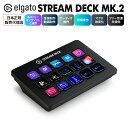
数々のデスクツアー動画やガジェット愛好家の作業環境で、必ずと言っていいほど見かける液晶キーボード。それが「Elgato Stream Deck MK.2」です。
このデバイスは、15個のカスタム可能なLCD(液晶)キーを搭載した、いわゆる「左手デバイス」「ショートカットキーパッド」です。それぞれのキーに好きな画像(アイコン)を設定し、アプリの起動、特定のWebサイトの表示、マクロ(連続操作)の実行、スマート家電の操作などをワンタップで実行できます。
前モデルから進化した「MK.2」では、USB-Cケーブルが本体から着脱可能になり、デスク上のケーブルマネジメントがよりスマートになりました。さらに、別売りのフェイスプレート(前面パネル)を交換して、自分好みのデザインにカスタマイズできるのも魅力です。
普段のPC作業やExcel、動画編集、さらにはOBSを使用した配信作業まで、あらゆる作業時間を劇的に短縮できるポテンシャルを秘めています。
初期設定:開封から最初のキー登録までの4ステップ
Stream Deck MK.2を導入するための最初の一歩です。手順は非常にシンプルで、初心者でも迷わず設定できます。
(画像)
- 専用アプリのダウンロード:まず、Elgatoの公式サイトから専用ソフトウェア「Stream Deck」をダウンロードし、お使いのPC(Windows / Mac)にインストールします。
- デバイスの接続:Stream Deck MK.2を、付属のUSB-C to Aケーブルを使用してPCに直接接続します。液晶キーにElgatoのロゴマークが表示されれば、ハードウェアとしての認識は完了です。
- ソフトウェアの起動:インストールしたソフトウェアを起動します。画面上に、実機と同じ15個の枠が配置された設定画面が表示されます。(画像)
- 最初のアクションの登録:画面右側の「アクション」パネルに、様々な機能が並んでいます。例えば、「システム」の中にある「Webページ」を、設定したい15個の枠のいずれかにドラッグ&ドロップで配置します。下部に表示される「URL」欄に「https://www.google.com」などと入力すれば、登録完了です。
これで、Stream Deck上の登録したキーを押すだけで、登録したWebサイトが一瞬でブラウザに表示されるようになります。非常に簡単ですね!
初心者向け:日常作業が激変する基本の活用アイデア
「液晶キーが15個もあると、何を登録すればいいか迷ってしまう」という方のために、日常のデスクワークが劇的に快適になる定番のアクションをご紹介します。
1. 毎日使うアプリのワンタップ起動
「システム」>「開く」アクションを使い、毎日起動するWebブラウザ、Slack、Discord、Excel、Notionなどのアプリを登録しましょう。デスクトップやスタートメニューからアプリアイコンを探す手間がなくなり、瞬時にワークスペースを立ち上げられます。
2. 定型文の自動入力
「テキスト」アクションを使用すると、事前に入力した文字列をキー一つで一瞬でペーストできます。「お世話になっております。〇〇の〇〇です。」や「よろしくお願いいたします。」といった、毎日何度も打ち込む挨拶文を登録しておくと、メールやチャットツールの返信速度が格段にアップします。
3. Discordのマイクミュートや音量コントロール
テレワークやオンライン授業、友達とのボイスチャット中に重宝するのが「マイクのミュート」です。「Discord」プラグインをインストールすれば、Stream Deckのキーを1回押すだけでマイクのオン/オフを切り替えられます。突然の電話や急な来客、家族に話しかけられたときも慌てずに対応可能です。
デスクの上をすっきりと整理しながら、これらの便利機能をフル活用できる本機は、まさに現代の必須ガジェットです。気になる方は、ぜひAmazonのレビューなどもチェックしてみてください。
中級・上級向け:マクロ・マルチアクションの応用テクニック
Stream Deckの真骨頂は、複数の操作を順番に、自動で実行させる「マルチアクション」機能にあります。これをマスターすれば、あなたの生産性は別次元へと突入します。
(画像)
朝の始業ルーティンをボタン1つに集約する
毎朝、パソコンを起動してから仕事を開始するまでの手順をすべて自動化してみましょう。登録手順は以下の通りです。
- 右側のアクション一覧から「マルチアクション」を選択し、任意のキーに配置します。
- マルチアクションの編集画面(タイムライン)が開きます。ここに、順次実行したいアクションをドラッグ&ドロップで重ねていきます。
- ステップ1:「システム:開く」でメールソフト(OutlookやGmail)を起動。
- ステップ2:「システム:Webページ」で、社内の勤怠打刻ページや、タスク管理用のTrello/Notionを開く。
- ステップ3:「システム:開く」でSlackやMicrosoft Teamsを起動。
- ステップ4:「システム:テキスト」で、チャットツールに「おはようございます。業務を開始します。」と入力して送信(Enterキーの送信シミュレートも可能)。
朝、デスクに着いてStream Deckのキーを1回「ポン」と押すだけで、ブラウザが立ち上がり、連絡ツールが起動し、打刻ページが開き、自動的に始業連絡まで完了します。この「マルチアクション」は、動画編集の複雑なショートカットキー連打の自動化や、配信時の「配信開始と同時にSNSへ自動告知」といった応用も可能です。
よくあるトラブルと解決方法
非常に安定して動作するStream Deckですが、まれに発生するトラブルとその解決策をまとめました。
1. キーを押しても反応しない・画面が真っ暗
- 原因と対策:PC側でStream Deckのバックグラウンドプロセスがフリーズしている可能性があります。一度タスクマネージャー(Windows)やアクティビティモニタ(Mac)からアプリを完全に終了させ、再度起動してください。また、PCの再起動も効果的です。
2. USBハブを介すと認識しない
- 原因と対策:Stream Deck MK.2は、搭載された15個の液晶画面を発光させるために一定以上の電力を消費します。電源の供給がない「バスパワー型」の安価なUSBハブを使用すると、電力不足で認識しなくなったり、動作が不安定になったりします。接続する際は、PC本体のUSBポートに直接接続するか、コンセントから電源を取る「セルフパワー型」のUSBハブを使用してください。
価格について:Amazon・楽天で確認
Elgato Stream Deck MK.2は、その驚異的な便利さゆえに世界中で非常に人気の高いガジェットです。実売価格はセールや為替の影響で変動しやすいため、具体的な価格については、ぜひ以下のAmazonや楽天市場のリンクから直接確認してみてください。タイミングによってはタイムセール対象になっていたり、ポイント還元でお得に手に入ったりすることもあります。
購入を迷っている方は、まず楽天市場で見るなどして価格を比較検討してみるのがおすすめです。
まとめ:Stream Deck MK.2で究極の効率化デスク環境を構築しよう
15個のLCDキーに、あなたの仕事や趣味のすべてを詰め込める「Elgato Stream Deck MK.2」。アプリ起動、定型文入力、マクロといった機能を組み合わせれば、あなたのPC作業スピードは何倍にも跳ね上がります。一度この快適さを体験すると、これなしのデスクワークには戻れなくなること間違いなしです。
日々の地味なルーティン作業から解放され、より創造的で楽しい作業に時間を使いましょう!

[…] […]