ねぇ、毎日テレワークしてるそこのキミ!在宅ワークって、ついつい集中力が途切れたり、デスク周りがごちゃついたりしない?私も以前はまさにその状況で、どうにか効率上げたいな〜って悩んでたんだ。
正直なところ、私も最初はスマートプラグなんて必要あるのかな?って半信半疑だったんだよね。
でも、実際にTP-Linkの「Tapo P105」を使い始めたら、もう手放せないくらい快適に!この記事では、そんな私のリアルな体験談と、テレワークを劇的に変えるこのスマートプラグの魅力をたっぷり紹介していくね!
総合評価:★★★★☆
TP-Link Tapo P105ってどんなスマートプラグ?
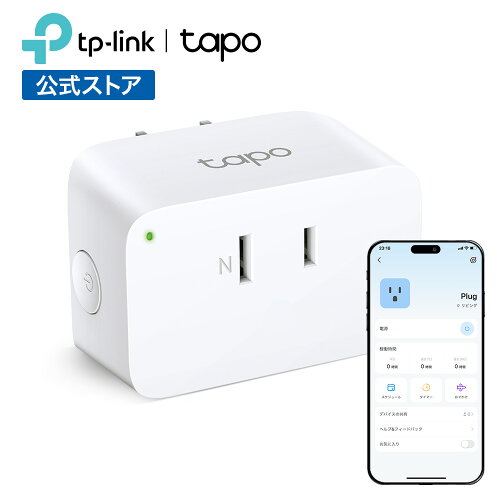
まず、TP-Link Tapo P105(以下、Tapo P105)がどんなガジェットか、簡単に紹介するね!これは、今使ってる普通の家電製品をスマホで遠隔操作できるようにしてくれる、超便利なアイテムなんだ。
Wi-Fiに接続して、専用アプリからオン/オフを切り替えたり、タイマー設定やスケジュール設定ができたりするよ。コンセントに挿すだけで使えるから、設置もめちゃくちゃ簡単!
Tapo P105の主要スペック
| 項目 | 詳細 |
|---|---|
| 商品名 | TP-Link Tapo P105 |
| カテゴリ | スマートホームデバイス(スマートプラグ) |
| サイズ(W x D x H) | 約51 x 72 x 40mm |
| 重量 | 約74g |
| 接続方式 | Wi-Fi (2.4GHz) |
| 定格入力 | 100V〜, 50/60Hz, 12A |
| 最大負荷 | 1200W |
| 対応OS | iOS 10.0以降 / Android 5.0以降 |
| 音声アシスタント | Alexa, Googleアシスタント対応 |
| 主な機能 | 遠隔操作、スケジュール/タイマー設定、エコモード |
見ての通り、コンパクトで邪魔にならないデザインなのも嬉しいポイント!コンセントに挿しても、隣の口を塞ぎにくい設計になっているんだ。
ソラがTapo P105を導入したきっかけ(テレワークの悩み)
私、IT系のフリーランスとして、ほぼ毎日自宅で仕事をしているんだけど、正直、以前はテレワーク中の集中力や効率に悩んでたんだ。
「あとで電源つけよう」「消し忘れたかも」って、細かいことが気になって仕事が中断されがちで。特に困ってたのが、デスク周りの煩雑さと、照明や家電のつけっぱなし問題。
デスクライトのON/OFFが面倒…
コーヒーメーカーの電源入れ忘れた!
充電器の待機電力って無駄じゃない?
Web会議のたびに照明を調整するのが手間…
こんな小さなストレスが積もり積もって、地味に集中力を削いでたんだよね。何かいい解決策はないかな〜って、口コミサイトを漁ったり、色々なスマートホーム製品を調べたりしてた時に、このTapo P105に出会ったんだ。
Tapo P105でテレワークがどう変わったか
Tapo P105を導入してからは、本当にテレワークの質が上がったと感じてる!具体的な活用シーンをいくつか紹介するね。
Web会議前のデスク環境をワンタップで最適化
「よし、次の会議は顔出しだから、デスクを明るくしなきゃ!」って時、Tapo P105に繋いだデスクライトとリングライトを、スマホアプリから一括でオンにできるようになったんだ。
以前はそれぞれスイッチをカチカチしてたのが、今ではアプリをポチっと押すだけ。会議前の準備がめちゃくちゃスムーズになって、ストレスが激減したよ。
「ながら作業」のコーヒーメーカーもスマートに
私はコーヒーを飲みながら作業するのが好きなんだけど、よく電源を入れ忘れて、いざ飲もうと思ったら冷めてる…なんてことがあったんだ。
Tapo P105にコーヒーメーカーを繋いでからは、集中作業に入る前に「よし、9時にはコーヒー煎れとこ」ってスケジュール設定したり、作業の合間にスマホからリモートで電源オンにしたりしてるよ。
これで、いつでも淹れたて熱々のコーヒーが飲めるようになって、作業効率もアップした気がする!
充電器の待機電力カットで節電意識もアップ
スマホやワイヤレスイヤホンの充電器って、充電が終わってもコンセントに挿しっぱなしだと待機電力がかかるって知ってた?チリも積もれば山となるって言うし、気になってたんだ。
Tapo P105を使えば、充電が終わったら自動で電源オフにするタイマーを設定できるから、無駄な電力消費を抑えられるようになったんだ。エコにも繋がるし、小さな達成感があるんだよね。
AmazonでTP-Link Tapo P105の詳細を見る
ソラ
最初は半信半疑だったという人も、使ってみたら想像以上に便利だったと評判なのがTapo P105!特にテレワークで、デスク周りの細かな手間がなくなったのは大きいんだよね。
TP-Link Tapo P105のメリット
徹底的に調べてみて感じた、Tapo P105のメリットをまとめてみたよ!
✅ メリット
- スマホで遠隔操作できるから、どこからでも家電をON/OFFできる
- スケジュールやタイマー設定で、家電の自動化が簡単にできる
- Web会議前の照明準備など、ルーティン作業を効率化できる
- コンパクトで隣のコンセントを塞ぎにくいデザイン
- AlexaやGoogleアシスタント連携で、声での操作も可能
- 初期設定が簡単で、機械が苦手な人でも迷わず使える
- 待機電力カットなど、節電対策にも役立つ
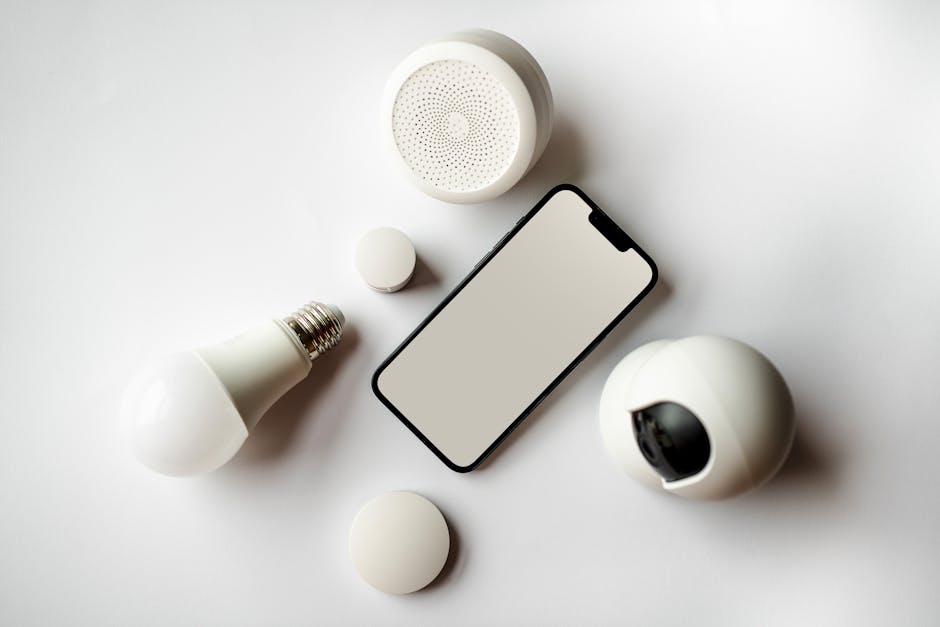
特に、家電の自動化はテレワークの質を大きく上げてくれるポイント!「朝7時にはデスクライトが自動で点灯」「夜23時にはすべての家電がオフ」なんて設定をしておけば、意識しなくても快適な環境が手に入るよ。
一度設定してしまえば、あとはTapo P105が勝手にやってくれるから、日々のタスクが一つ減ったような感覚だね。これだけで、毎日の細かなストレスがかなり減るんだ。
TP-Link Tapo P105の正直なデメリット
メリットがたくさんあるTapo P105だけど、正直なところ、使っていて「うーん」と感じた点もいくつかあるよ。
⚠️ デメリット
- Wi-Fiが2.4GHz帯にしか対応していないため、5GHz帯メインの環境だと設定が少し手間取ることがある
- 物理的な電源ボタンがあるものの、アプリ連携が前提なのでスマホがないとスマート機能は使えない
- 消費電力測定機能はついていないので、節電効果は感覚的な判断になる
- 高出力の家電(エアコン、電子レンジなど)には対応していないため、使える家電が限られる
一番気をつけたいのは、2.4GHz帯のみの対応ってところかな。最近のWi-Fiルーターは5GHz帯が主流だから、最初は接続に戸惑う人もいるかもしれないね。
でも、ほとんどのルーターは2.4GHz帯にも対応しているから、設定時にスマホを2.4GHz帯に繋ぎ直せば大丈夫だよ。一度設定してしまえば、あとは安定して使えるから心配いらないんだけどね!
Tapo P105はこんな人におすすめ!/こんな人には向かないかも?
私の体験を踏まえて、「Tapo P105がどんな人にピッタリか?」と「もしかしたら向かないかも?」っていう人をまとめてみたよ。
| こんな人におすすめ! | こんな人には向かないかも? |
|---|---|
| ✅ テレワーク中のデスク環境を最適化したい人 | ❌ スマートホームに全く興味がない人 |
| ✅ 家電のつけっぱなしをよくしてしまう人 | ❌ 2.4GHz帯Wi-Fiの準備が難しい人 |
| ✅ Web会議前の準備を効率化したい人 | ❌ 高出力家電(エアコンなど)の操作を最優先する人 |
| ✅ 「あとでやろう」を自動化して集中したい人 | ❌ スマホをほとんど使わない人 |
| ✅ 簡単にスマートホームを始めてみたい人 | ❌ 消費電力を詳細にトラッキングしたい人 |
| ✅ 節電意識があって、小さなことから始めたい人 |
特に、テレワークで日中の多くの時間をデスクで過ごす人にとっては、Tapo P105はQOLを爆上げしてくれるアイテムになるはずだよ!
よくある質問(FAQ)
テレワーカーのみんなが気になりそうな質問に答えていくね!
Q1. 動作音は気になりますか?
Q. Tapo P105をデスク周りで使う時、カチカチといった動作音は気になりますか? Web会議中など、静かな環境で使うことが多いので心配です。
A. ご心配なく! Tapo P105は電源のオン/オフ時に「カチッ」と小さな音がしますが、これはリレーが動作する際の音なので、特に故障ではありません。音の大きさは、隣の部屋で寝ていても聞こえない程度。通常のデスクワーク中やWeb会議中に気になることはまずないですよ。私は全く気になったことはありません!
Q2. 接続は安定していますか?
Q. 長時間のテレワークでスマートプラグを使い続けると、Wi-Fi接続が不安定になったり、操作が遅延したりすることはありませんか?
A. 私の環境では、Tapo P105のWi-Fi接続は非常に安定しています。一度設定してしまえば、途切れることなくスムーズに操作できていますよ。TP-Linkはネットワーク機器に強いメーカーなので、接続安定性は高いと感じます。万が一不安定になった場合でも、アプリから簡単に再接続できますし、電源を抜き差しすればリセットされるので安心です。
Q3. 長時間使っても大丈夫?
Q. 一日中デスクライトをつけっぱなしにするなど、長時間使用しても発熱などで問題はありませんか?
A. はい、問題なく長時間使用できます。Tapo P105はコンパクトですが、安全基準を満たして設計されていますし、過負荷保護機能も備わっています。私自身、デスクライトを数時間つけっぱなしにしたり、コーヒーメーカーをスケジュールで動かしたりしていますが、発熱で不安を感じたことは一度もありません。ただし、定格以上の高出力家電には使わないよう注意してくださいね。
まとめ:Tapo P105で快適テレワークを手に入れよう!
今回は、TP-Link Tapo P105スマートプラグのレビューをお届けしたけど、どうだったかな?
テレワーク中の小さなストレスや手間って、毎日だと結構ボディブローのように効いてくるよね。でも、Tapo P105を導入すれば、そんな悩みをスマートに解決して、もっと快適で効率的なワークスタイルを手に入れることができるんだ。
「スマートホームって難しそう…」って思ってる人も、Tapo P105なら手軽に始められるから、ぜひ一度試してみてほしいな!きっと「もっと早く導入すればよかった!」って思うはずだよ。
この記事を読んで、Tapo P105が気になった方は、ぜひ以下のリンクから詳細をチェックしてみてね!

[…] […]