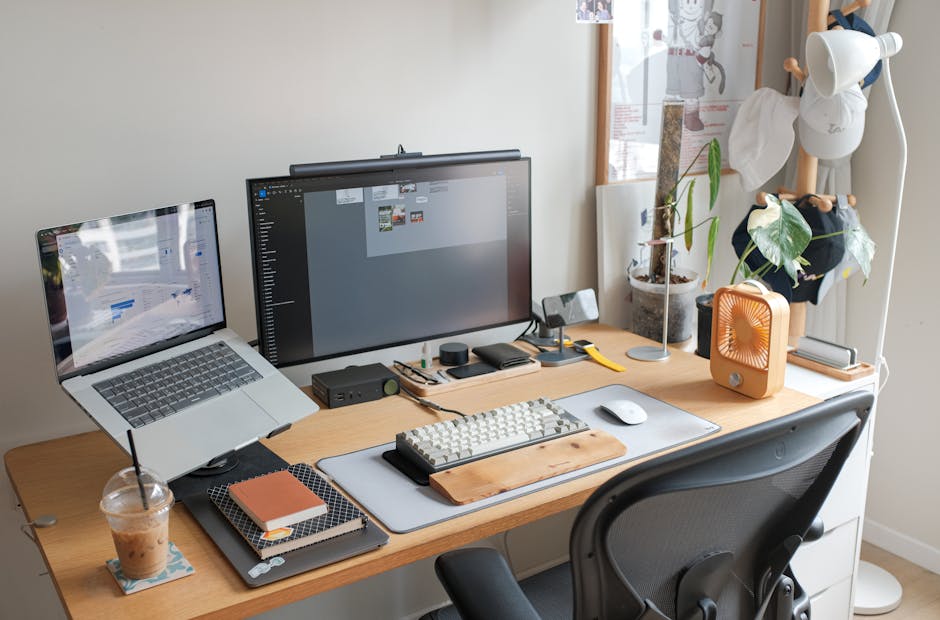
はじめに:ガジェット愛好家が選ぶ「ERGO M575S」の正体
パソコン作業で「手首が痛い」「肩が凝る」「デスクが狭くてマウスが動かせない」といった悩みを抱えていませんか?そのすべての解決策となるのが、トラックボールマウスの完成形とも言われるLogicool ERGO M575Sです。
私はこれまで数十種類のマウスを試してきましたが、結局このM575Sに戻ってきてしまいます。本体を動かさず、親指一本でカーソルを操作する快感は、一度味わうと普通のマウスには戻れません。本記事では、初心者の方が迷わず使い始められる初期設定から、作業効率を劇的に上げるカスタマイズ術までを徹底解説します。
(画像)Logicool ERGO M575Sのスタイリッシュな外観
1. 初期設定:デバイスとの接続手順
M575Sは、USBレシーバーによる接続と、Bluetoothによる接続の2種類に対応しています。お使いの環境に合わせて選択しましょう。
Unifyingレシーバーでの接続(おすすめ)
USBポートに余裕がある場合は、遅延が少なく安定したレシーバー接続がおすすめです。
- マウス裏面の電池カバーを開け、中にあるUSBレシーバーを取り出します。
- レシーバーをパソコンのUSBポートに差し込みます。
- マウスの電源スイッチをONにします。
- 自動的に認識され、使用可能になります。
Bluetoothでの接続
iPadやノートPCなど、USBポートを節約したい場合に便利です。
- マウスの電源をONにします。
- 裏面にある接続切替ボタンを長押しし、ライトを高速点滅させます(ペアリングモード)。
- PC側の「設定」>「Bluetoothとデバイス」から「ERGO M575」を選択します。
- 「接続済み」と表示されれば完了です。
(画像)マウス裏面のスイッチとレシーバー収納部のアップ
2. 必須ソフトウェア「Logi Options+」の導入
M575Sを「ただのマウス」から「最強のツール」に変えるのが、ロジクール公式ソフトのLogi Options+です。これを入れないと、このマウスの真価の半分も発揮できません。
インストール手順
- Logicool公式サイトのLogi Options+ダウンロードページへアクセスします。
- OS(Windows/macOS)に合わせたインストーラーをダウンロードし、実行します。
- 画面の指示に従い、アカウント作成(任意)とデバイスの追加を行います。
(画像)Logi Options+の設定画面のスクリーンショット
3. 作業効率を最大化するカスタマイズ設定
Logi Options+を使うことで、各ボタンに好きな機能を割り当てることができます。私のおすすめ設定をご紹介します。
ポインタの速度調整
トラックボール初心者は、まずポインタの速度を少し遅めに設定しましょう。親指の動きに慣れてきたら徐々に速くしていくのがコツです。最終的には、親指を軽く一弾きするだけで画面の端から端までカーソルが移動する設定にすると、非常に楽になります。
ボタンのカスタマイズ例
M575Sには、左クリックの横に2つのサイドボタンがあります。デフォルトでは「進む」「戻る」ですが、用途に合わせて以下のように変更するのがおすすめです。
- ブラウザ多用派: 「進む」「戻る」のまま、または「新しいタブ」「タブを閉じる」
- Excel・事務作業派: 「コピー」「貼り付け」
- クリエイター派: 「取り消し(Ctrl+Z)」「スクリーンショット」
アプリ別設定の活用
「Chromeでは進む/戻る」「Excelではコピー/ペースト」といったように、開いているアプリに応じてボタンの役割を自動で切り替えることができます。これが本当に便利で、一度設定すると手放せなくなります。
4. トラックボール操作に慣れるためのコツ
「親指操作は難しそう…」と不安な方へ。実は数時間〜2、3日で誰でも慣れます。以下のポイントを意識してみてください。
正しい手の置き方
M575Sは人間工学に基づいた角度がついています。手首を机にベタッとつけるのではなく、マウスの形状に合わせて手を「添える」イメージで置いてください。腕全体の力が抜け、肩こり軽減に直結します。
ボールの動かし方
指先だけでボールを回すのではなく、親指の付け根から動かすように意識すると、大きな移動と精密な操作を両立しやすくなります。
(画像)M575Sに手を添えた時の理想的なフォーム
5. 定期メンテナンス:ボール掃除の重要性
トラックボールユーザーの宿命、それが「掃除」です。1〜2週間に一度、以下の手順で掃除を行いましょう。操作のスムーズさが劇的に改善します。
- マウス裏面の穴から指やペンの後ろ側でボールを押し出し、取り外します。
- ボールを支えている3つの白い支持球に溜まったホコリ(手垢)を綿棒や指先で取り除きます。
- ボール自体も柔らかい布で拭き、元の位置に戻します。
裏技: 掃除した後に、鼻の脂などをボールにごく少量(本当に薄く!)馴染ませると、摩擦が減って驚くほど滑らかに動くようになります。
6. よくあるトラブルと解決方法
Q: カーソルの動きがカクカクする
A: ほとんどの場合、支持球にホコリが溜まっていることが原因です。上記のメンテナンスを試してください。また、無線干渉が疑われる場合は、USBレシーバーをよりマウスに近いポートに移動させるか、延長ケーブルを使用してください。
Q: Windowsで認識されない
A: 電池残量を確認してください。また、Bluetooth接続の場合は、一度ペアリング設定を解除して再登録すると解決することが多いです。
まとめ:M575Sでデスク環境をアップグレードしよう
Logicool ERGO M575Sは、ただのマウスではありません。あなたの健康を守り、作業スピードを加速させる投資です。最初は少し戸惑うかもしれませんが、慣れてしまえば「なぜもっと早く買わなかったのか」と思うはずです。
省スペースで、疲れにくく、高機能。このガジェット愛好家必携のアイテムで、今日からあなたのデスクワークを劇的に変えてみませんか?
最新の価格や在庫状況は以下のリンクからチェックできます。


コメント