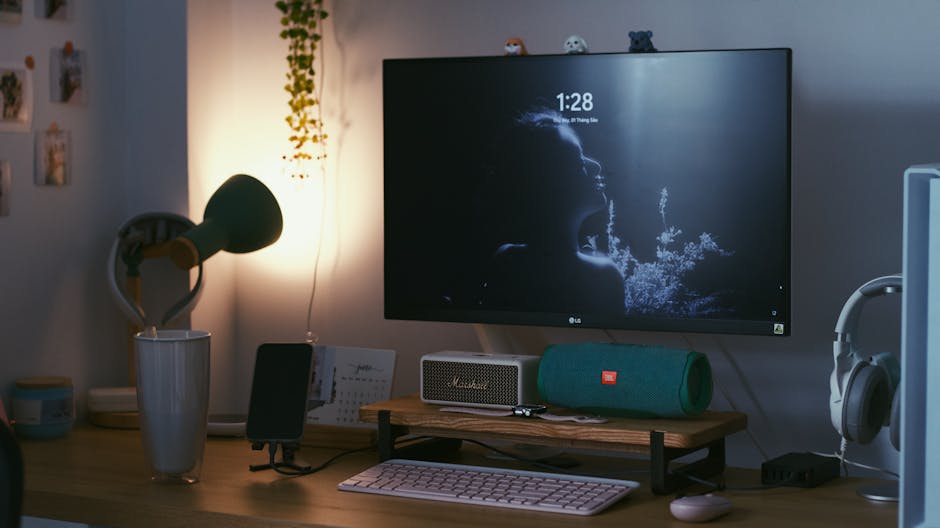
デスク環境を劇的に変える「Elgato Stream Deck MK.2」の魅力
デスクツアー動画やゲーム実況者の手元で、カラフルに光るアイコンが並んだ小さなデバイスを見かけたことはありませんか?それが、今回ご紹介するElgato Stream Deck MK.2です。
このデバイスは、15個のLCDボタンに好きな機能を割り当てられるショートカットデバイスの決定版。単純なアプリ起動だけでなく、複数の操作を一瞬で実行する「マクロ」や、使用しているソフトに合わせて表示が自動で切り替わる「プロファイル切り替え」など、その可能性は無限大です。
「動画編集を爆速にしたい」「テレワークの会議操作をスムーズにしたい」「単純作業を自動化したい」――そんな願いをすべて叶えてくれる、まさに「左手の魔法」とも言えるアイテムです。本記事では、ガジェットブロガーである筆者が、初期設定から使いこなしのテクニックまで、そのすべてを徹底解説します。
(画像:Elgato Stream Deck MK.2の外観写真)
最新の価格は以下からチェックしてみてください。
Amazonで価格を確認する
楽天市場で見る
まずはここから!Elgato Stream Deck MK.2の初期設定手順
Stream Deck MK.2を手に入れたら、まずは専用のソフトウェアをインストールしましょう。ハードウェアを接続するだけでは動作しないため、このステップが重要です。
- 専用ソフトのダウンロード:Elgato公式サイトのダウンロードページにアクセスし、「Stream Deck」アプリを選択してOS(Windows/Mac)に合わせたインストーラーをダウンロードします。
- アプリのインストール:ダウンロードしたファイルを実行し、画面の指示に従ってインストールを完了させます。
- デバイスの接続:付属のUSB-C to Aケーブルを使用して、Stream Deck MK.2をPCに接続します。このとき、電力供給を安定させるため、PC本体のUSBポート(ハブを介さないのが理想)に接続することをおすすめします。
- ソフトウェアの起動:インストールしたアプリを起動すると、接続されたStream Deckの画面がアプリ上に表示されます。
(画像:Stream Deckソフトウェアの設定画面)
これで準備は完了です。拍子抜けするほど簡単ですが、ここからがStream Deckの本領発揮です。
基本のキ:ボタンに機能を割り当てる方法
まずは、最も基本的な「アプリ起動」や「ウェブサイト表示」を設定してみましょう。
アプリのショートカットを作る
右側のサイドバーにある「システム」から「開く」をドラッグ&ドロップで中央のボタンエリアに配置します。下の設定欄で、起動したいアプリ(ChromeやSlackなど)のパスを指定するだけで完了です。アイコンも好きな画像に変更できるので、視認性が抜群に高まります。
フォルダ機能でボタンを無限に増やす
「15個じゃ足りない!」と思うかもしれませんが、ご安心ください。Stream Deckには「フォルダ」機能があります。フォルダの中にさらにボタンを配置できるため、実質的に無限のショートカットを作成可能です。仕事用、ゲーム用、趣味用とジャンルごとに整理すると使いやすくなります。
(画像:フォルダの中に複数のショートカットが並んでいる様子)
効率化を極める!ガジェットブロガー流の活用テクニック
基本的な使い方に慣れてきたら、以下の応用テクニックに挑戦してみてください。これこそがStream Deck MK.2を「神デバイス」たらしめる理由です。
1. 「マルチアクション」で定型業務を一瞬で終わらせる
マルチアクションとは、1回のボタン押しで複数の命令を順番に実行する機能です。
例えば、「仕事開始」ボタンを1つ作るだけで、以下の動作を同時に行えます:
- ブラウザを立ち上げ、カレンダーを開く
- SlackとZoomを起動する
- BGM用のSpotifyを再生する
- 部屋のスマート照明(Philips Hueなど)を仕事モードの昼白色にする
この快感は、一度味わうと元には戻れません。
2. 「スマートプロファイル」で自動切り替え
Stream Deckには、「今使っているアプリに合わせてボタン配置を自動で切り替える」という賢い機能があります。例えば、Photoshopを操作している時は「編集用ツール」が並び、ブラウザを開いた時は「お気に入りサイト」が並ぶ、といった具合です。自分で切り替える手間すら不要になる魔法の機能です。
3. ストアからプラグインを導入する
Stream Deckアプリ内には専用の「ストア」があり、有志が作成した便利なプラグインが無料で配布されています。CPUの温度表示、株価や仮想通貨のリアルタイム価格、Zoomのミュート制御、さらにはYouTubeの同時接続数表示など、PCのモニターを見なくても必要な情報が手元で完結します。
(画像:Stream Deck内のプラグインストア画面)
高機能なデバイスを最大限活用するためにも、Amazonや楽天で手に入れて、まずは色々なプラグインを触ってみるのが近道です。
よくあるトラブルと解決方法
便利すぎるStream Deckですが、たまに挙動が不安定になることがあります。代表的なトラブルとその対処法をまとめました。
デバイスが認識されない・画面が真っ暗
多くの場合、電力不足が原因です。USBハブ(特に電源供給のないバスパワータイプ)を使用していると発生しやすいため、PC本体のUSBポートに直接接続するか、セルフパワー式のUSBハブを試してみてください。
ボタンの反応が遅い・固まる
バックグラウンドで動いているStream Deckソフトウェアの負荷が高い場合があります。一度ソフトを完全に終了させて再起動するか、OSのアップデートを確認してください。また、プラグインの入れすぎも動作を重くする要因となります。
設定したアイコンが消えてしまった
アイコン画像として指定していた元のファイルを移動・削除すると、リンクが切れて表示されなくなります。アイコン画像は専用のフォルダを作って一括管理するのがおすすめです。
まとめ:Stream Deck MK.2は「時間を買う」投資である
Elgato Stream Deck MK.2は、単なるPCアクセサリではありません。日々のルーチンワークや複雑な操作を簡略化し、「クリエイティブなことに集中する時間」を生み出してくれる投資アイテムです。
最初は15個のキーをどう埋めるか悩むかもしれませんが、使い込むうちに「これなしではPC操作が考えられない」という体になってしまうはずです。デスクの見た目も一気にプロっぽくなるため、モチベーション維持にも最適ですよ。
在庫状況や価格は日々変動するため、以下のリンクから最新情報をチェックして、ぜひ最強のデスク環境を構築してください!

コメント