はじめに:ソニー α7C IIが「最高の実用機」である理由
「フルサイズの高画質を、もっと軽快に持ち歩きたい」という、全カメラユーザーの願いを具現化したのが、このソニー α7C IIです。先代のα7Cから驚異的な進化を遂げ、最新のAIプロセッシングユニットまで搭載。もはや「コンパクトだから性能が控えめ」という妥協は一切ありません。
本記事では、ガジェットブロガーである筆者が、α7C IIを手に入れたら最初に行うべき設定から、動画・静止画でクオリティを爆上げする応用テクニックまで徹底解説します。最新価格については、Amazon・楽天で確認してみてください。
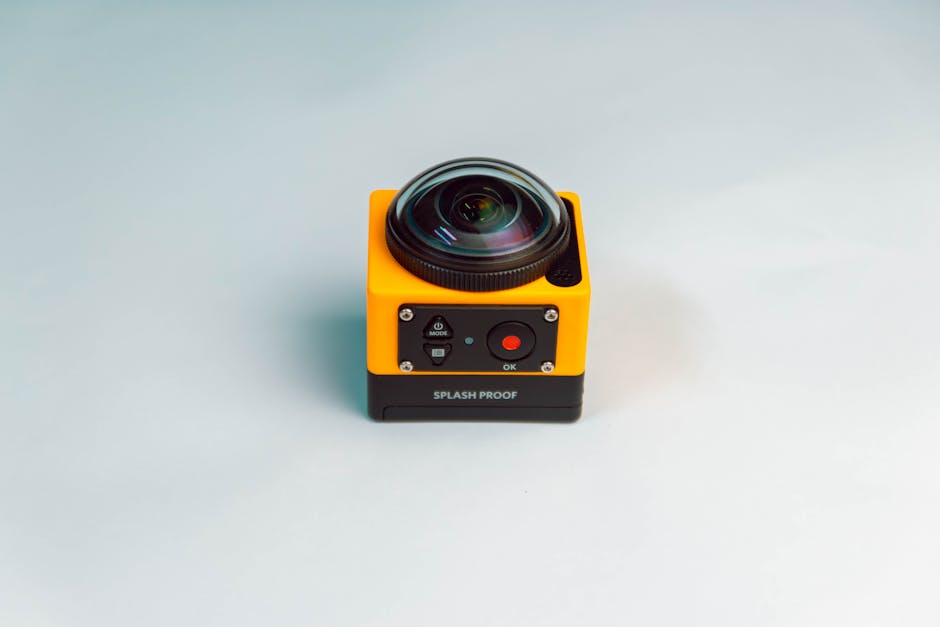
(画像:α7C IIの外観とコンパクトさがわかる写真)
ステップ1:まずはここから!初期設定と必須アクセサリーの準備
箱を開けて最初にすべきことは、スムーズな撮影体験のための「下準備」です。α7C IIの性能をフルに引き出すためのステップを紹介します。
1. バッテリー充電とメモリーカードの挿入
- 付属のバッテリー(NP-FZ100)を本体に入れ、USB-Cケーブルで充電します。
- メモリーカードを挿入します。4K動画を撮影する場合は、書き込み速度が速い「V30」または「V60」以上のSDカードが推奨です。
2. スマートフォンアプリ「Creators’ App」との連携
α7C IIは、ソニーの新しいスマホアプリ「Creators’ App」に対応しています。これを入れるだけで、スマホへの写真転送やリモート撮影が驚くほど簡単になります。初期設定画面でQRコードが表示されるので、必ず連携しておきましょう。
3. 日付・時刻とエリアの設定
後で写真を見返す際、撮影日時がズレていると管理が大変です。特に海外旅行などで使う場合は、エリア設定も忘れずに行いましょう。
ステップ2:α7C IIの性能を120%引き出す基本設定
デフォルト設定でも綺麗に撮れますが、少し設定を変えるだけで「失敗写真」が激減します。
AIプロセッシングユニットによる「被写体認識」の有効化
α7C IIの目玉機能は、なんといってもAIによるオートフォーカス(AF)です。メニューから「被写体認識」を選択し、普段撮るもの(人物、動物、鳥、昆虫、車、列車、飛行機)に合わせて設定してください。特におすすめは「人物」です。後ろ姿や横顔でも、AIが瞬時に瞳を追い続けてくれます。
(画像:メニュー画面の被写体認識設定)
前ダイヤルのカスタマイズ
α7C IIから待望の「前ダイヤル」が搭載されました。デフォルトでは絞り(F値)が割り当てられていますが、自分の好みに合わせてシャッタースピードや露出補正に変更することも可能です。このダイヤルのおかげで、操作性が上位機種のα7 IVに肉薄しています。
ステップ3:【静止画編】SNS映えする「クリエイティブルック」活用術
「編集(現像)は面倒だけど、おしゃれな写真が撮りたい」という方に最適なのが「クリエイティブルック」です。
- Fn(ファンクション)ボタンを押して、ルックの項目を選択。
- 「FL」:フィルムカメラのような落ち着いたトーン。
- 「IN」:コントラストと彩度を抑えた、マットな質感。
- 「SH」:透明感があり、明るく爽やかな雰囲気。
これらを選択するだけで、撮って出しのクオリティが劇的に向上します。楽天市場で見ると、多くのユーザーがこのルック機能を絶賛しているのがわかります。
(画像:クリエイティブルックの比較画像)
ステップ4:【動画編】シネマティックな映像を撮るための設定
α7C IIは動画機としても超一流です。Vlogから本格的なショートムービーまでこなせます。
S-Cinetone(エス・シネトーン)を使おう
ソニーのシネマカメラ譲りの「S-Cinetone」が搭載されています。これを使うだけで、人物の肌が美しく再現され、映画のような柔らかな階調の映像になります。難しいカラーグレーディングなしで「プロっぽい映像」が手に入ります。
アクティブ手ブレ補正の活用
歩きながらのVlog撮影では、メニューから「手ブレ補正:アクティブ」を選択しましょう。少し画角がクロップ(狭く)されますが、ジンバルなしでも驚くほど滑らかな映像が撮れます。超広角レンズ(FE 20mm F1.8 Gなど)と組み合わせるのがベストマッチです。
ステップ5:中級者への道!ボタンカスタマイズの極意
α7C IIを使いこなすには、自分専用のカメラに「作り替える」ことが重要です。
おすすめのカスタムボタン配置
- C1ボタン(上面):フォーカスエリアの切り替え。瞬時にAFの範囲を変えたい時に便利です。
- ゴミ箱ボタン(背面下):被写体認識対象の切り替え。人物から動物へ、ボタン一つで切り替えられるようにします。
- AF-ONボタン:親指AF設定。シャッター半押しとは別にピント合わせを行うことで、意図しないピントズレを防ぎます。
(画像:背面のカスタムボタン配置図)
よくあるトラブルと解決方法
α7C IIを使用していて「あれ?」と思った時の対処法です。
1. 画面が真っ暗で何も映らない
解決策:ファインダー横のセンサーが反応して、モニターからファインダー出力に切り替わっている可能性があります。センサー周辺のホコリを掃除するか、設定で「モニターのみ」に固定してください。
2. 動く被写体にピントが合わない
解決策:フォーカスモードが「AF-S(シングル)」になっていませんか?「AF-C(コンティニュアス)」に変更することで、動く被写体を追い続けるようになります。
3. 動画撮影中に熱で止まってしまう
解決策:設定メニューの「自動電源OFF温度」を「高」に変更してください。これにより、カメラの温度が上がってもより長く撮影を続けることができます(本体が熱くなるので注意してください)。
まとめ:α7C IIは、あなたの日常を「作品」に変える
ソニー α7C IIは、ただ小さいだけのカメラではありません。プロ機並みのAF性能と、表現豊かなクリエイティブルック、そして最新の動画性能を手のひらサイズに凝縮した、現時点で最もバランスの取れたフルサイズミラーレス一眼です。
旅行のお供に、家族の記録に、あるいは本格的な作品制作に。α7C IIがあれば、シャッターを切る回数が自然と増えるはずです。価格や在庫状況については、以下のリンクからチェックしてみてください。


コメント